

Outlook pre Windows
Nastavte certifikát a podpisovanie správ v Outlooku pre Windows, aby ste mohli posielať otázky CODEXIS AI Agentovi.
CODEXIS AI Agent prijíma len e-maily, ktoré sú elektronicky podpísané. Podpis zabezpečuje certifikát. Návod nie je určený pre Outlook otvorený v prehliadači.
Odkiaľ máte certifikát
- Od svojej firmy. Najčastejší prípad. Firemný počítač už certifikát zvyčajne má a vy len jeden súbor nahráte do CODEXIS AI. Začnite krokom 1.
- Od verejnej autority, napríklad I.CA, eIdentity alebo Certum. Tieto autority CODEXIS AI pozná a do aplikácie nenahrávate nič. Začnite krokom 4.
- Zatiaľ žiadny nemáte. Vo firme si ho vyžiadajte od IT oddelenia, inak si ho zaobstarajte u niektorej verejnej autority. Potom začnite krokom 4.
1. Nájdite certifikát firemnej autority
Certifikát vašej firmy má počítač uložený v zozname dôveryhodných certifikátov.
- Stlačte kláves Windows, napíšte
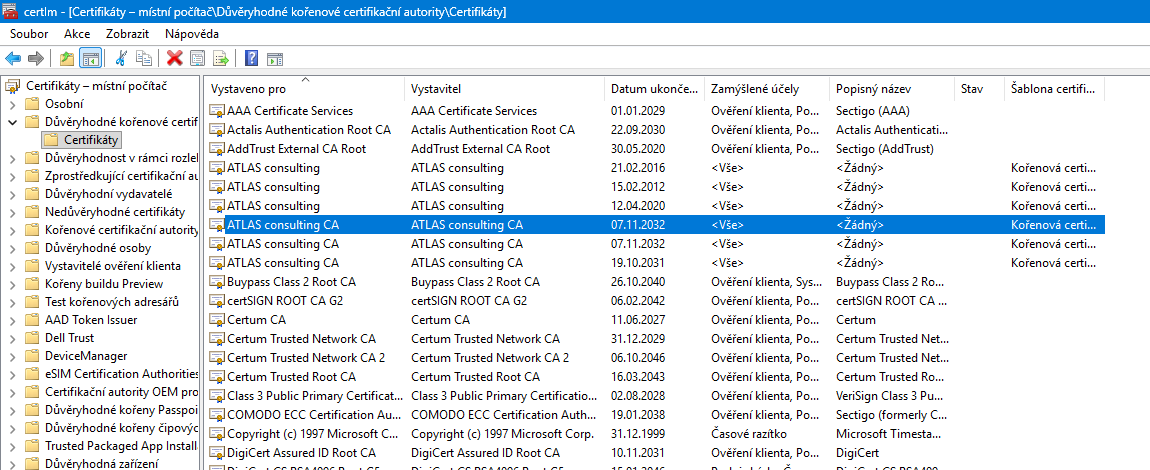
Správa certifikátov počítačaa aplikáciu otvorte. - Vľavo otvorte Dôveryhodné koreňové certifikačné autority → Certifikáty a v stĺpci Vystavené pre nájdite svoju firmu.
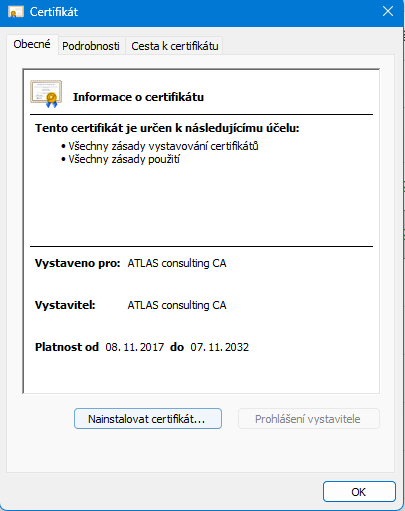
- Dvojklikom sa pozrite, že je to naozaj správna autorita, a okno zatvorte.
2. Vyexportujte certifikát do súboru
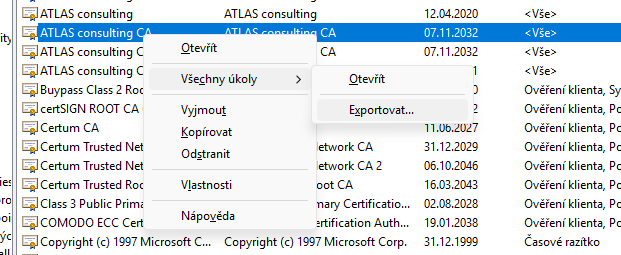
- Kliknite na riadok pravým tlačidlom a vyberte Všetky úlohy → Exportovať.
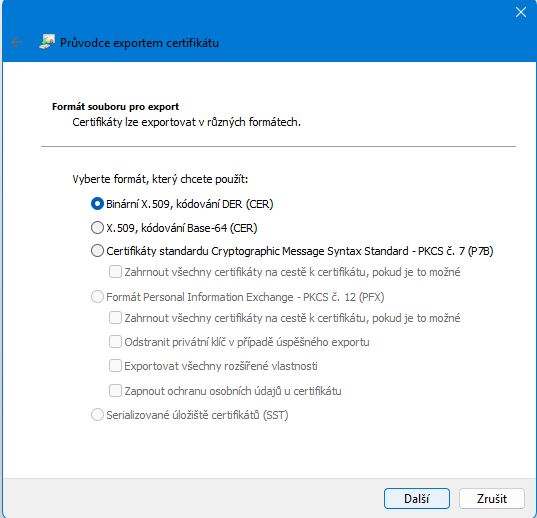
- Kliknite na Ďalej a nechajte predvyplnený formát Binárny X.509, kódovanie DER (CER).
- Kliknite na Prehľadávať, vyberte priečinok Plocha a súbor pomenujte.
- Kliknite na Dokončiť.
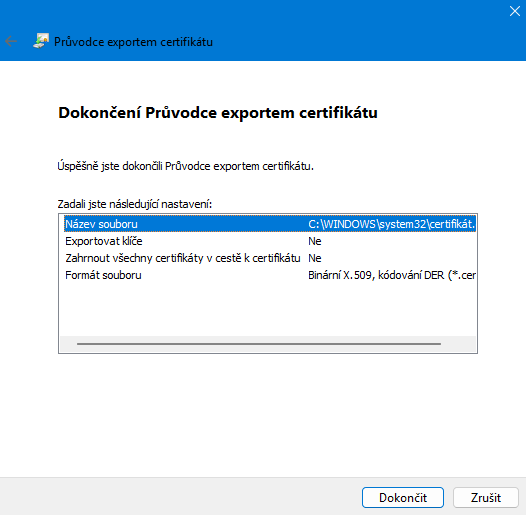
Na ploche máte súbor s príponou .cer. Ten teraz nahrajte do CODEXIS AI.
3. Nahrajte certifikát do CODEXIS AI
- Otvorte CODEXIS AI a kliknite na Nastavenia.
- Prejdite na Komunikačné kanály → E-mail.
- Poznačte si adresu z poľa Adresa agenta. Na tú budete CODEXIS AI Agentovi písať.
- V sekcii Dôveryhodné autority kliknite na Vybrať súbor a vyberte súbor z plochy.
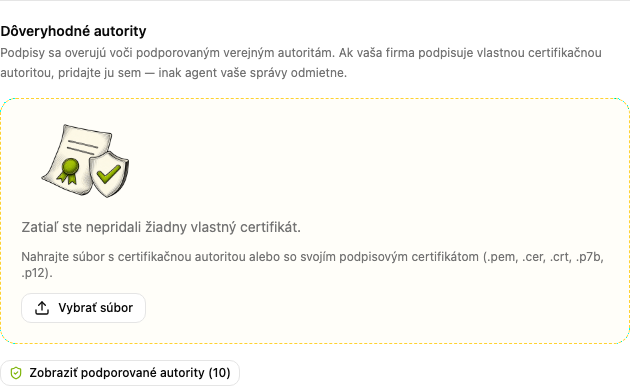
Autorita sa objaví v zozname. Pod tlačidlom Zobraziť podporované autority nájdete autority, ktoré CODEXIS AI pozná sám. Ak je medzi nimi aj tá vaša, nemusíte nič nahrávať.
4. Zapnite podpisovanie v Outlooku
Použite hlavný účet Outlooku
Podpisovanie funguje len pre hlavný účet. Adresa, z ktorej budete CODEXIS AI Agentovi písať, preto musí byť v Outlooku vedená ako hlavná.
- V Outlooku otvorte Nastavenia a vľavo vyberte Pošta → S/MIME.
- Začiarknite Pridať digitálny podpis ku všetkým odchádzajúcim správam.
- Začiarknite Automaticky vybrať najlepší certifikát pre digitálne podpisy.
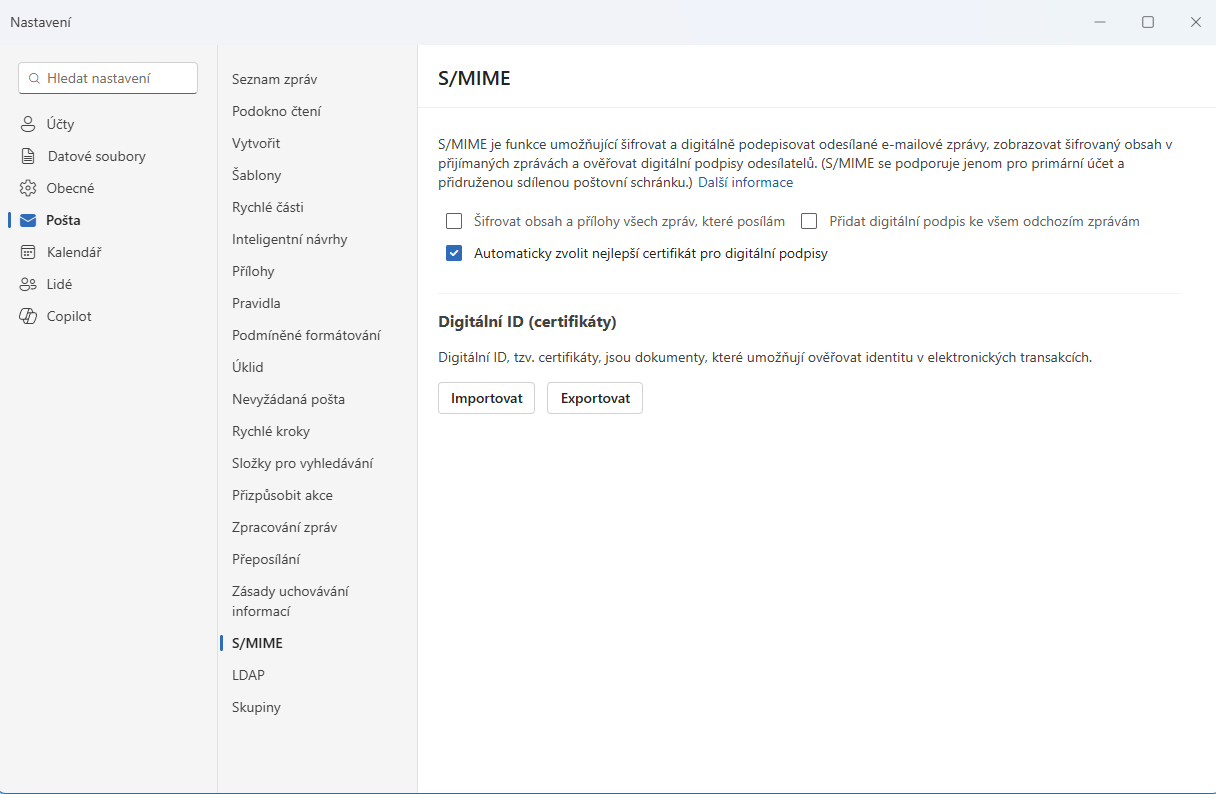
Voľbu Šifrovať obsah a prílohy všetkých odosielaných správ nechajte prázdnu, CODEXIS AI Agent potrebuje správu prečítať. Odteraz Outlook podpíše každú správu sám.
Ak v časti Digitálne ID (certifikáty) nemáte žiadny certifikát, vyžiadajte si od IT oddelenia súbor .p12 alebo .pfx a heslo k nemu. Potom kliknite na Importovať, vyberte súbor a zadajte heslo.
5. Pošlite podpísaný e-mail
- V Outlooku vytvorte novú správu na adresu z poľa Adresa agenta.
- Do predmetu napíšte
Skúška prepojenia. - Do správy napíšte
Odpovedzte mi, prosím, že prepojenie funguje. - Správu odošlite.
Odpoveď zvyčajne príde v priebehu niekoľkých minút. Keď ju dostanete, prepojenie je hotové.
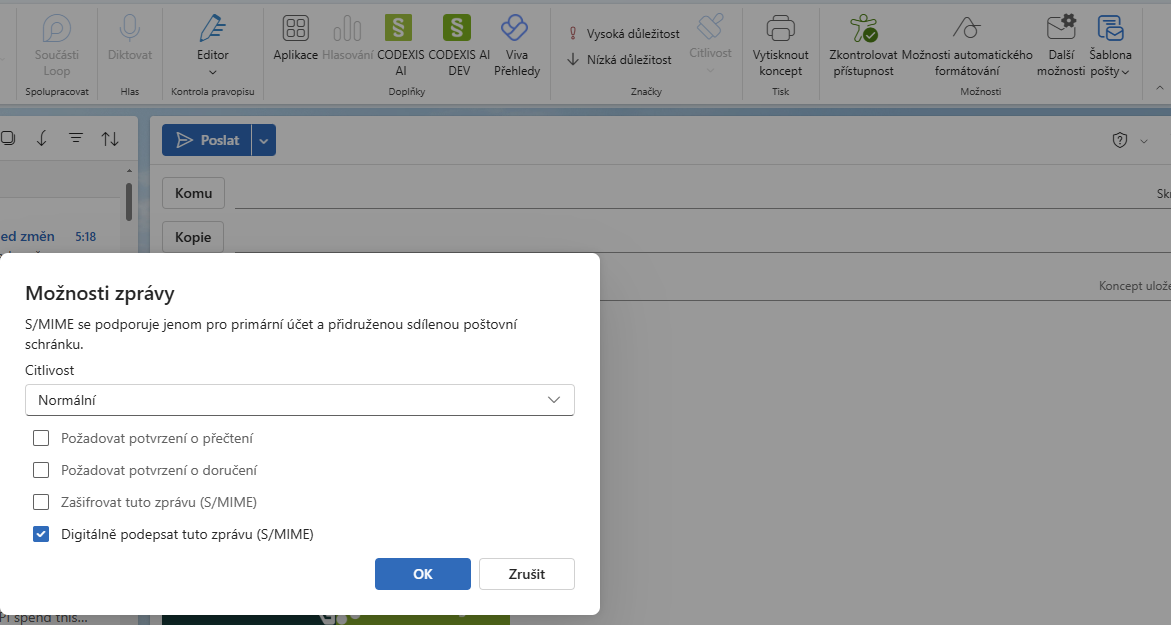
Ak chcete podpis zapnúť len pri jednej správe, kliknite v nej na karte Možnosti na Ďalšie možnosti, začiarknite Digitálne podpísať túto správu (S/MIME) a potvrďte OK.
Keď odpoveď nepríde
Najskôr sa pozrite do odoslanej pošty, či má správa značku elektronického podpisu. Potom skontrolujte, že adresa v certifikáte, adresa odosielateľa a adresa vášho účtu v CODEXIS AI sú rovnaké.
Keď certifikát v nastaveniach S/MIME vôbec nevidíte, Outlook úplne zatvorte a znova otvorte.
Zašifrovali ste správu omylom? Napíšte novú a nechajte zapnutý len podpis. CODEXIS AI Agent musí mať možnosť správu prečítať.
Sedí podpis? Vráťte sa do Nastavenia → Komunikačné kanály → E-mail a skontrolujte, že je vaša autorita v zozname Dôveryhodné autority. Ak tam chýba, nahrajte ju podľa kroku 3.
Ďalšie e-maily
Prepojenie už nemusíte nastavovať znova. Pokračujte návodom Ako poslať e-mail CODEXIS AI Agentovi, kde nájdete prácu s prílohami a nadväzujúcimi odpoveďami.