

Outlook pre Mac
Nastavte certifikát a podpisovanie správ v Outlooku pre Mac, aby ste mohli posielať otázky CODEXIS AI Agentovi.
CODEXIS AI Agent prijíma len e-maily, ktoré sú elektronicky podpísané. Podpis zabezpečuje certifikát. Návod nie je určený pre Outlook otvorený v prehliadači.
Odkiaľ máte certifikát
- Od svojej firmy. Najčastejší prípad. Do CODEXIS AI nahráte jeden súbor s certifikátom firemnej autority. Začnite krokom 1.
- Od verejnej autority, napríklad I.CA, eIdentity alebo Certum. Tieto autority CODEXIS AI pozná a do aplikácie nenahrávate nič. Začnite krokom 3.
- Zatiaľ žiadny nemáte. Vo firme si ho vyžiadajte od IT oddelenia, inak si ho zaobstarajte u niektorej verejnej autority. Potom začnite krokom 3.
1. Získajte certifikát firemnej autority
Na Macu firemnú autoritu zvyčajne uloženú nemáte. Vyžiadajte si súbor od IT oddelenia:
Prosím o certifikát našej firemnej certifikačnej autority na overenie podpisu e-mailov. Potrebujem len verejnú časť vo formáte
.cer,.crtalebo.pem.
Ak máte autoritu v Kľúčenke, vyexportujete si súbor sami:
- Cez Spotlight otvorte aplikáciu Kľúčenka. Otvorí sa bez okna, preto kliknite v ponuke na Okno → Prehliadač zväzkov kľúčov.
- Vľavo vyberte zväzok kľúčov Systém a kategóriu Certifikáty.
- Označte certifikát svojej firemnej autority a kliknite na Súbor → Exportovať položky.
- Uložte súbor na Plochu vo formáte
.ceralebo.pem.
2. Nahrajte certifikát do CODEXIS AI
- Otvorte CODEXIS AI a kliknite na Nastavenia.
- Prejdite na Komunikačné kanály → E-mail.
- Poznačte si adresu z poľa Adresa agenta. Na tú budete CODEXIS AI Agentovi písať.
- V sekcii Dôveryhodné autority kliknite na Vybrať súbor a vyberte súbor z plochy.
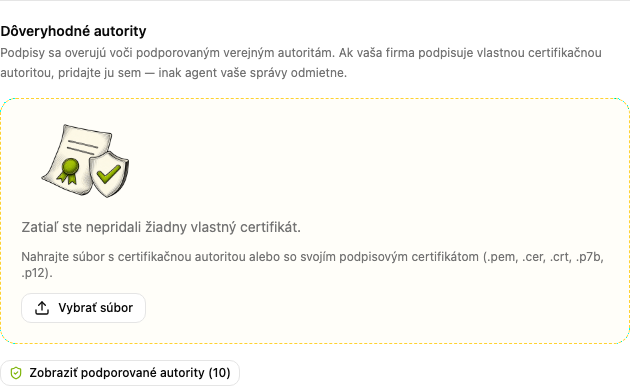
Autorita sa objaví v zozname. Pod tlačidlom Zobraziť podporované autority nájdete autority, ktoré CODEXIS AI pozná sám. Ak je medzi nimi aj tá vaša, nemusíte nič nahrávať.
3. Zapnite podpisovanie v Outlooku
- Otvorte Outlook a v hornej ponuke Macu kliknite na Outlook → Účty. Ak položku Účty nevidíte, otvorte Outlook → Nastavenia → Účty.
- V časti Poštové účty kliknite na svoju pracovnú schránku.
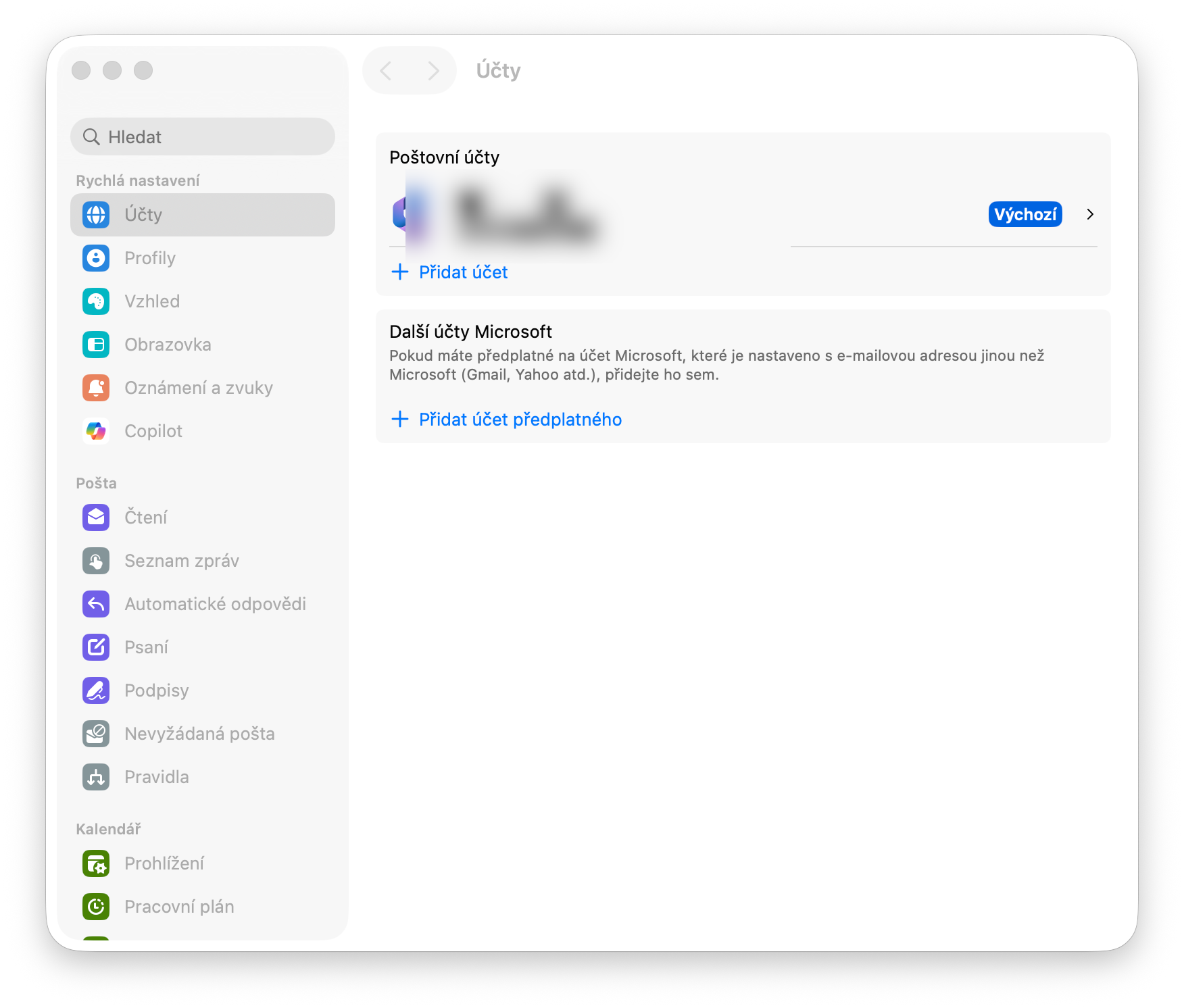
- Pri položke Zabezpečenie kliknite na Nakonfigurovať.
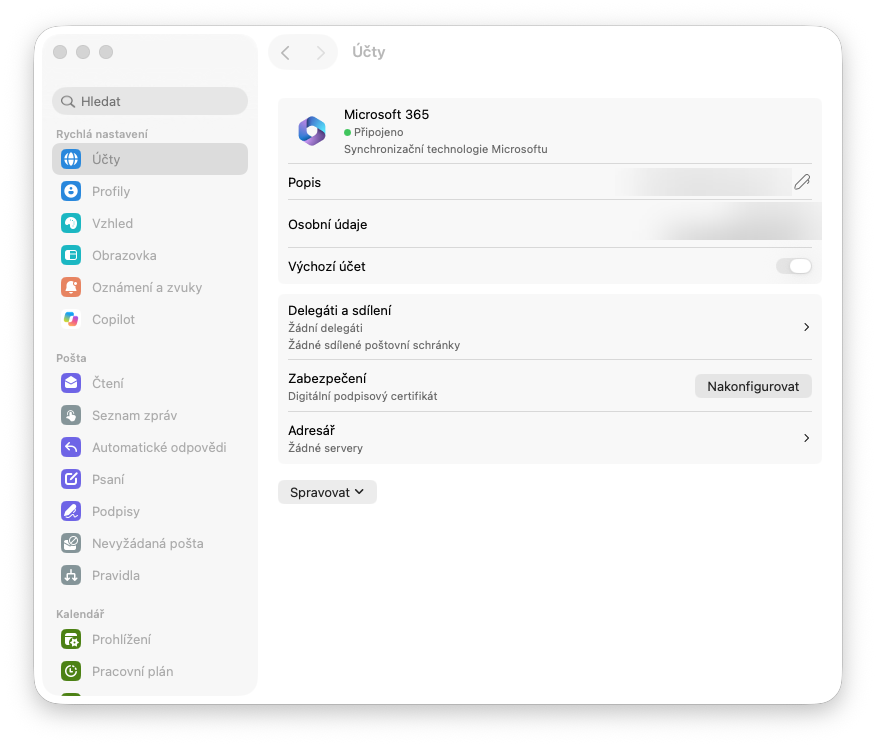
- V okne Digitálny podpis vyberte v poli Certifikát ten so svojou e-mailovou adresou.
- Zapnite Vždy podpisovať odchádzajúce správy a Posielať digitálne podpísané správy ako nešifrovaný text.
- V časti Šifrovanie S/MIME nechajte Vždy šifrovať odchádzajúce správy vypnuté. CODEXIS AI Agent potrebuje správu prečítať.
- Kliknite na Uložiť.
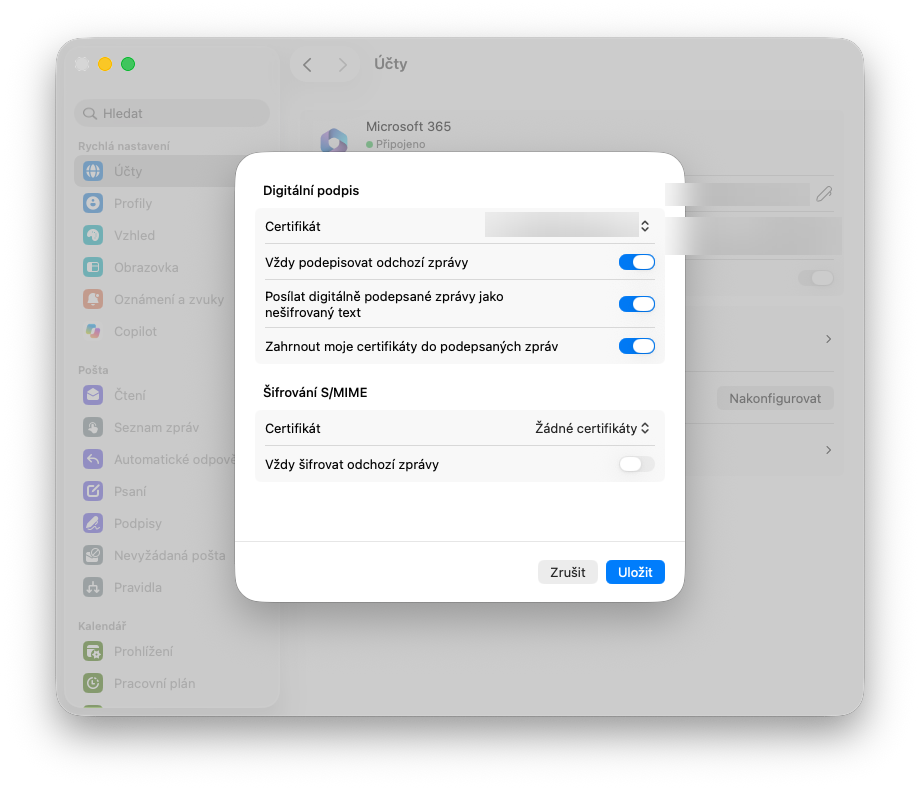
Odteraz Outlook podpíše každú správu sám. Meno a adresa účtu sú na obrázkoch kvôli súkromiu rozmazané.
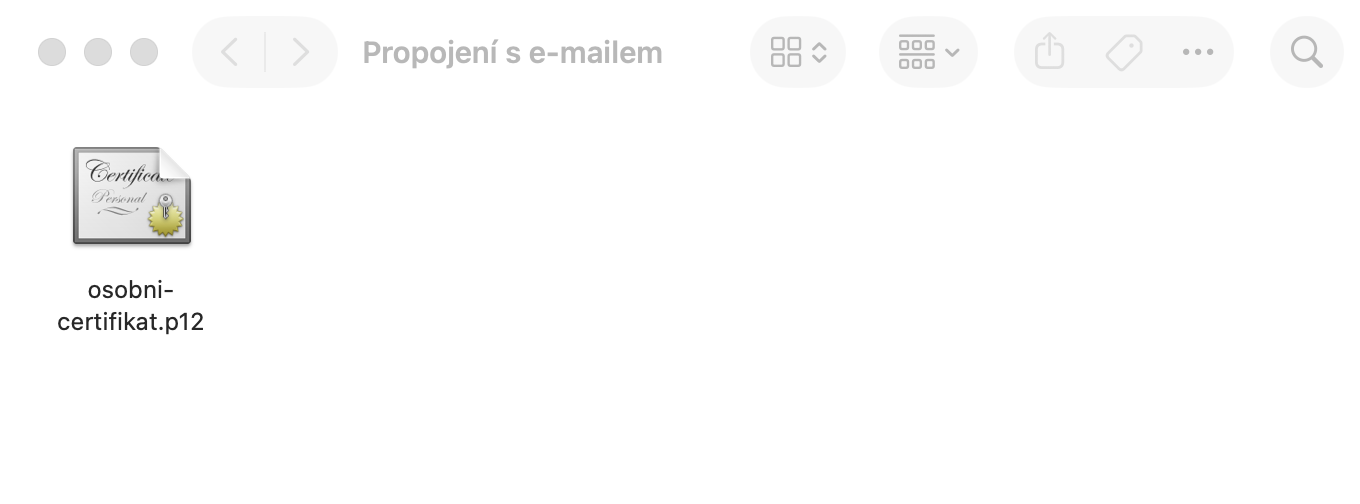
Ak pole Certifikát neponúka žiadnu položku, vyžiadajte si od IT oddelenia súbor .p12 alebo .pfx a heslo k nemu. Vo Finderi na súbor dvakrát kliknite, zadajte heslo a certifikát sa uloží do Kľúčenky.
4. Pošlite podpísaný e-mail
- V Outlooku vytvorte novú správu na adresu z poľa Adresa agenta.
- Do predmetu napíšte
Skúška prepojenia. - Do správy napíšte
Odpovedzte mi, prosím, že prepojenie funguje. - Správu odošlite.
Odpoveď zvyčajne príde v priebehu niekoľkých minút. Keď ju dostanete, prepojenie je hotové.
Keď odpoveď nepríde
Najskôr sa pozrite do odoslanej pošty, či má správa značku elektronického podpisu. Potom skontrolujte, že adresa v certifikáte, adresa odosielateľa a adresa vášho účtu v CODEXIS AI sú rovnaké.
Keď certifikát v okne Digitálny podpis vôbec nevidíte, overte si v Kľúčenke v kategórii Moje certifikáty, že tam je a má vašu adresu. Potom Outlook úplne ukončite a znova otvorte.
Zašifrovali ste správu omylom? Napíšte novú a nechajte zapnutý len podpis. CODEXIS AI Agent musí mať možnosť správu prečítať.
Sedí podpis? Vráťte sa do Nastavenia → Komunikačné kanály → E-mail a skontrolujte, že je vaša autorita v zozname Dôveryhodné autority. Ak tam chýba, nahrajte ju podľa kroku 2.
Ďalšie e-maily
Prepojenie už nemusíte nastavovať znova. Pokračujte návodom Ako poslať e-mail CODEXIS AI Agentovi, kde nájdete prácu s prílohami a nadväzujúcimi odpoveďami.