

Outlook for Mac
Set up a certificate and email signing in Outlook for Mac to send questions to CODEXIS AI Agent.
CODEXIS AI Agent accepts only digitally signed emails. A certificate provides the signature. These instructions are for the Outlook desktop app, not Outlook in a browser.
Where to get a certificate
- From your company. This is the most common case. You upload one file containing your company's certificate authority certificate to CODEXIS AI. Start with step 1.
- From a public authority, such as I.CA, eIdentity, or Certum. CODEXIS AI already trusts these authorities, so you do not need to upload anything. Start with step 3.
- You do not have one yet. Ask your IT department for a certificate, or obtain one from a public authority. Then start with step 3.
1. Get your company CA certificate
The company authority certificate is usually not stored on your Mac. Ask your IT department for the file:
Please send me the certificate of our company certificate authority so I can verify email signatures. I only need the public certificate in
.cer,.crt, or.pemformat.
If the authority certificate is already in Keychain Access, you can export it yourself:
- Open Keychain Access with Spotlight. If no window appears, choose Window → Keychain Viewer from the menu bar.
- Select the System keychain and the Certificates category.
- Select your company authority certificate and choose File → Export Items.
- Save the file to your Desktop in
.ceror.pemformat.
2. Upload the CA certificate to CODEXIS AI
- Open CODEXIS AI and click Settings.
- Go to Communication channels → Email.
- Note the address in the Agent address field. You will send your messages there.
- In Trusted authorities, click Choose file and select the file from your Desktop.
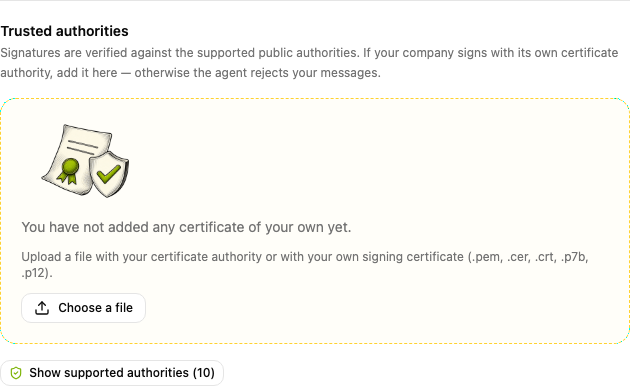
The authority appears in the list. Under Show supported authorities, you can check which authorities CODEXIS AI already trusts. If yours is listed, you do not need to upload it.
3. Turn on signing in Outlook
- Open Outlook and choose Outlook → Accounts from the Mac menu bar. If Accounts is not listed, open Outlook → Settings → Accounts.
- Under Mail accounts, select your work mailbox.
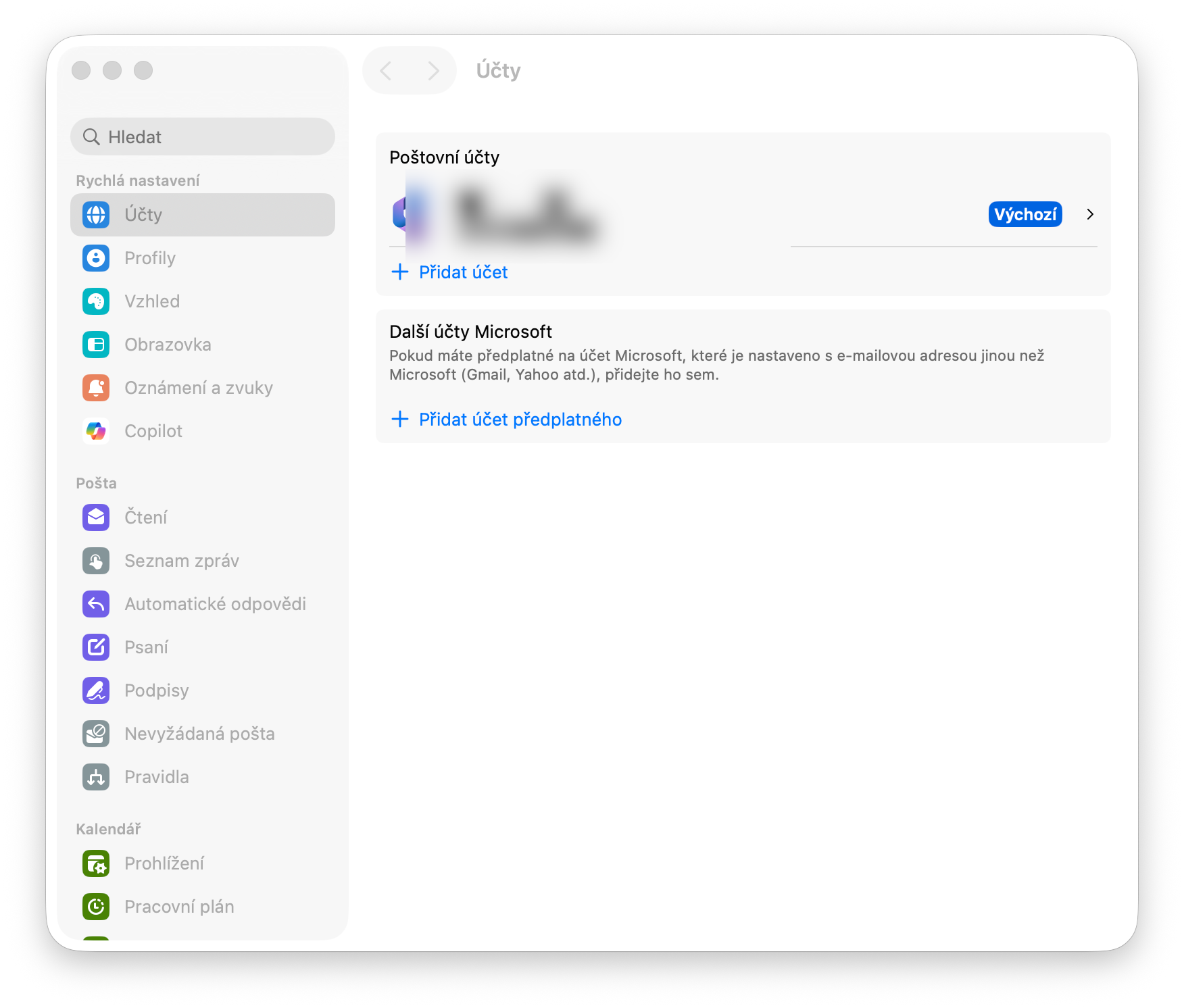
- Next to Security, click Configure.
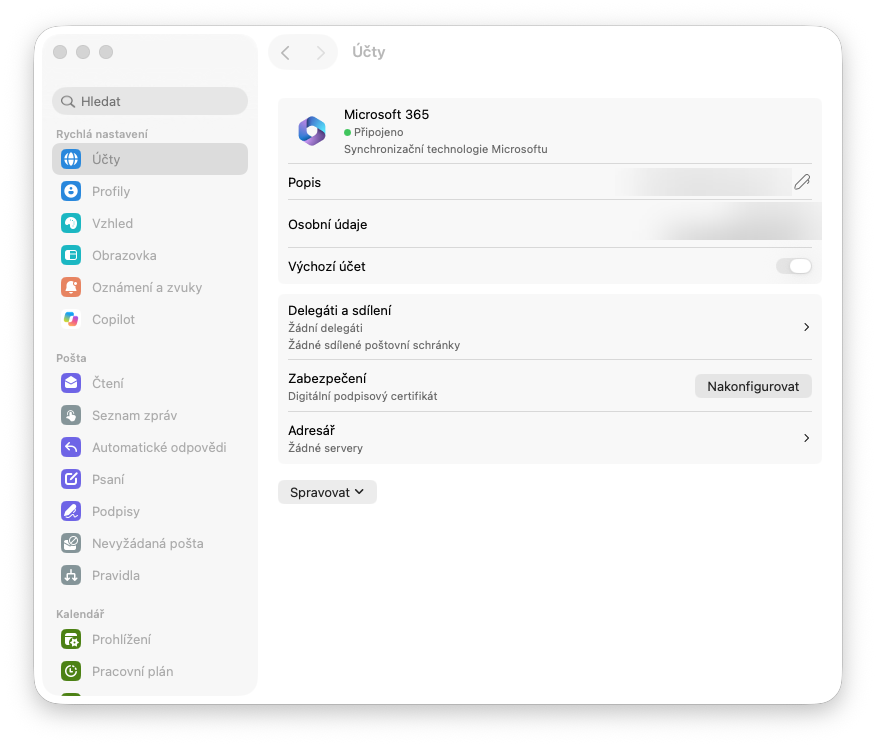
- In Digital Signature, select the certificate with your email address in the Certificate field.
- Turn on Always sign outgoing messages and Send digitally signed messages as clear text.
- Under S/MIME Encryption, leave Always encrypt outgoing messages off. CODEXIS AI Agent needs to read the message.
- Click Save.
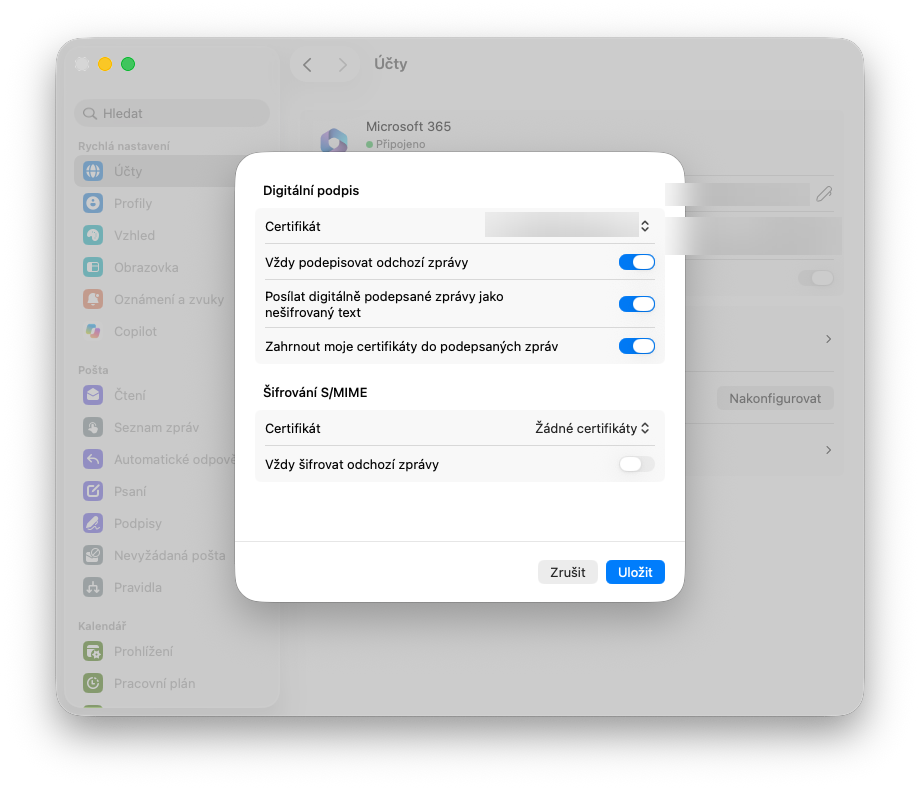
Outlook will now sign your messages automatically. Names and addresses in the screenshots are blurred for privacy.
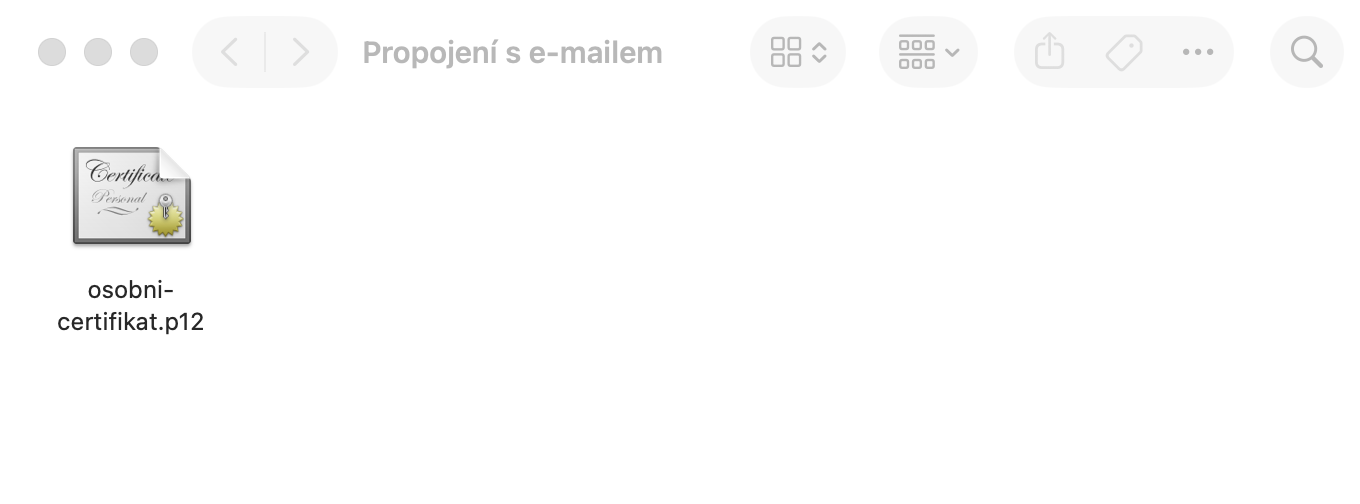
If the Certificate field is empty, ask your IT department for a .p12 or .pfx file and its password. Double-click the file in Finder and enter the password to add the certificate to Keychain Access.
4. Send a signed email
- Compose a new message in Outlook to the Agent address you noted earlier.
- Enter
Connection testas the subject. - Write
Please reply to confirm the connection works.in the message. - Send the message.
A reply usually arrives within a few minutes. When it does, the integration is ready.
If no reply arrives
First, check your Sent folder to see whether the message has a digital signature mark. Then check that the address in the certificate, the sender address, and the address of your CODEXIS AI account all match.
If the certificate does not appear in Digital Signature, check My Certificates in Keychain Access to confirm that it is present and contains your address. Then quit Outlook completely and reopen it.
If you encrypted the message by mistake, write a new one with signing enabled and encryption disabled. CODEXIS AI Agent must be able to read it.
If the signature is present, return to Settings → Communication channels → Email and check that your authority appears under Trusted authorities. If it is missing, upload it as described in step 2.
Sending more emails
You do not need to repeat the setup. See How to email CODEXIS AI Agent for attachments and follow-up replies.