Automatizace
Naplánujte, aby CODEXIS AI Agent pravidelně vykonával zadanou úlohu, a sledujte výsledky jednotlivých běhů.
Automatizace spouští zadanou úlohu pravidelně podle plánu, bez vašeho zásahu. Hodí se na opakovanou práci: denní kontrolu sledovaných subjektů, týdenní revizi dokumentů ve složce nebo měsíční přehled legislativních změn.
V levém menu otevřete Nástroje a Automatizace. Položka je vidět v režimu Agent.
Vytvoření automatizace
Do pole „Popiš automatizaci — co má dělat a zhruba kdy…" napište běžnou řečí zadání i přibližnou frekvenci, například „Každé pondělí ráno zkontroluj nové rozsudky k pracovnímu právu a pošli shrnutí". AI si zbytek doladí doplňujícími otázkami.
Tlačítko Ze šablony vpravo nahoře nabídne připravené automatizace z nainstalovaných doplňků. Vyberete šablonu a automatizace se rovnou začne spouštět podle plánu.

Pod zadávacím polem vyberete dlaždicemi Projekty a Připojení, v jakém projektu má automatizace běžet a se kterými úložišti má pracovat. Nabízí se jen to, co už máte, takže projekt i připojení úložiště si založte předem. Tady je pouze vybíráte.
Plán spouštění
Automatizace se opakuje denně, týdně nebo měsíčně. U týdenního plánu vyberete dny v týdnu, u měsíčního den v měsíci. Místo přesné hodiny zvolíte část dne: Ráno, Odpoledne, Večer nebo Noc. V rámci zvoleného okna se běh spustí v náhodný čas, aby se rozložila zátěž systému.
Práce s hotovou automatizací
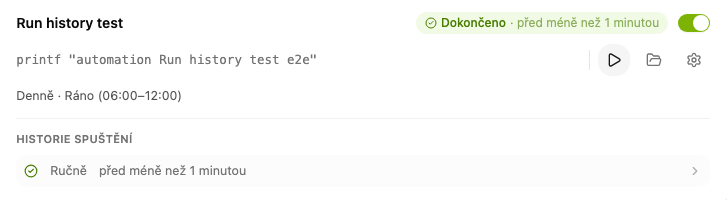
Každá automatizace má na kartě přepínač Aktivní, kterým pravidelné spouštění zapnete a vypnete, a tlačítka pro spuštění mimo plán (Spustit nyní), otevření pracovního prostoru a nastavení. V nastavení automatizaci upravíte, duplikujete, nasdílíte nebo smažete.
Vpravo nahoře na kartě vidíte stav posledního běhu a kdy proběhl. Pod kartou je Historie spuštění s výsledky předchozích běhů. Kliknutím na běh otevřete jeho podrobnosti včetně odkazu na chat a spotřeby kreditů.
Chaty z automatizací
Každý běh automatizace vytvoří chat s výstupem. Všechny najdete pohromadě pod tlačítkem Historie spuštění vpravo nahoře, v panelu Historie chatů z automatizací. Kliknutím chat otevřete a přečtete si výsledek stejně jako u konverzace, kterou jste zadali sami.