

Historie a hledání konverzací
Najděte starší konverzaci v CODEXIS AI podle obsahu i názvu, omezte hledání na jeden projekt a vraťte se k rozpracované práci přes historii v levém panelu.
Ke starší práci se vracíte dvěma cestami. Když víte, o co šlo, hledáte podle obsahu. Když jste u ní byli nedávno, najdete ji v historii v levém panelu.
Hledání konverzací
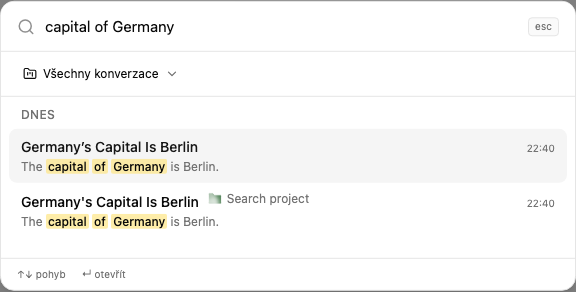
V levém menu klikněte na Prohledat konverzace a do pole napište, co hledáte.
Hledá se v obsahu všech vašich konverzací, nejen v jejich názvech. U každého výsledku proto vidíte název konverzace, projekt, ve kterém leží, datum a úryvek textu s nalezeným výrazem. Najdete tak i konverzaci, jejíž název s hledaným pojmem nesouvisí. Výsledky jsou seskupené podle času, například Tento týden a Starší.
Pokud máte vytvořené projekty, můžete hledání omezit na jeden projekt. Klikněte na Všechny konverzace nad výsledky a ze seznamu vyberte projekt, ve kterém chcete hledat. Ve výsledcích pak zůstanou jen konverzace z tohoto projektu.
Šipkami nahoru a dolů se ve výsledcích pohybujete, klávesou Enter konverzaci otevřete.
Historie v levém panelu
Pod nadpisem Historie najdete své konverzace seřazené od nejnovějších. Kliknutím pokračujete tam, kde jste skončili. Ikona u názvu napoví typ konverzace, například připojený dokument nebo navázanou automatizaci.
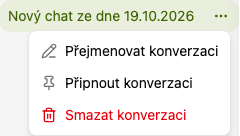
U každé konverzace otevřete nabídku se třemi akcemi:
- Přejmenovat konverzaci změní název, ať se v historii lépe orientujete.
- Připnout konverzaci ji udrží nahoře po ruce.
- Smazat konverzaci ji odebere. Akce je nevratná, proto je v nabídce červená.
Konverzace se vyplatí pojmenovávat podle tématu, například „Revize NS, klient X". V historii i ve výsledcích hledání je pak poznáte na první pohled.
Kam pokračovat
Konverzace k jedné agendě sdružíte do projektu. Jak zadat novou práci, popisuje kapitola Konverzace.
3. Konverzace
Začněte novou konverzaci v CODEXIS AI. Vyberte režim Chat nebo Agent, zadejte dotaz, přiložte dokumenty a nastavte dovednosti, jurisdikci i model.
5. Připojení úložišť a disků
Připojte k CODEXIS AI Agentovi OneDrive, SharePoint nebo síťový disk. Na stránce Připojení je pak máte pohromadě a procházíte jejich soubory.