

Konverzace
Začněte novou konverzaci v CODEXIS AI. Vyberte režim Chat nebo Agent, zadejte dotaz, přiložte dokumenty a nastavte dovednosti, jurisdikci i model.
Konverzace je hlavní pracovní obrazovka. Zadáváte v ní dotazy, přikládáte dokumenty a určujete, s čím má AI pracovat. Novou konverzaci založíte tlačítkem Nová konverzace v levém menu.
Nad zadávacím polem přepínáte mezi dvěma režimy, Chat a Agent. Liší se tím, co všechno smíte k zadání nastavit.
Chat
Chat slouží k odpovědím, rešerším a právním textům. Ptáte se v poli Zeptejte se na cokoliv a odešlete klávesou Enter nebo zeleným tlačítkem.
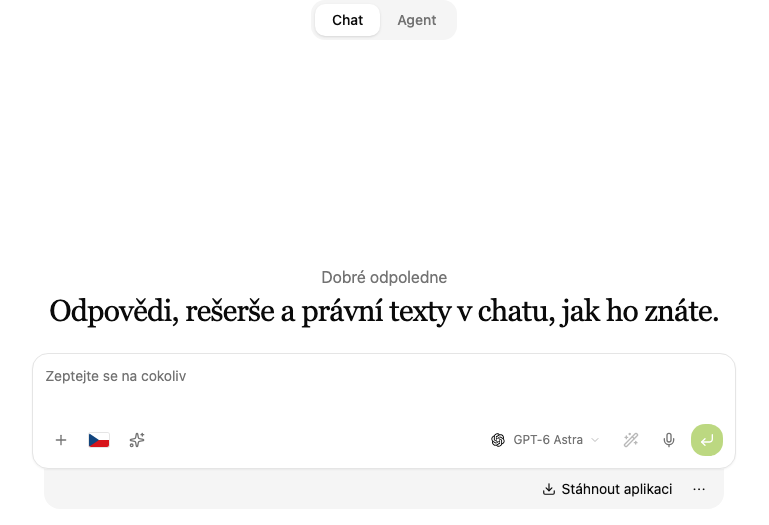
Lišta nabízí:
- + přidá podklady k dotazu, na výběr je Nahrát soubory nebo Nahrát složku.
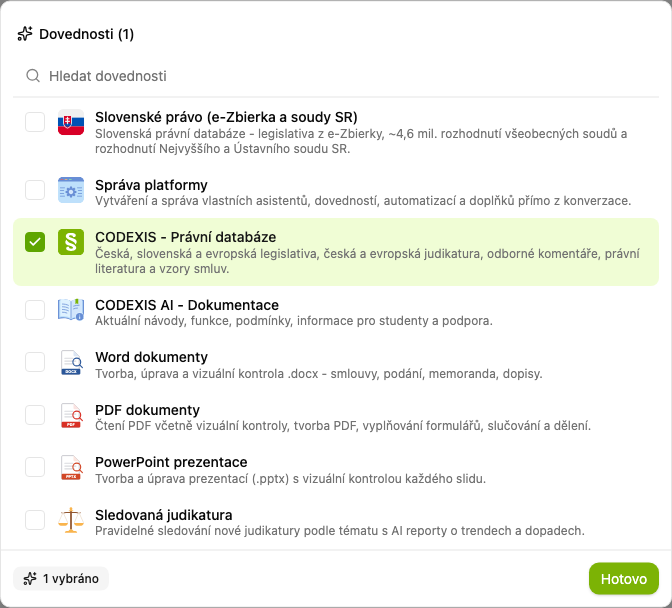
- Dovednosti otevřou seznam, ve kterém zaškrtnete, co se má v konverzaci použít, například CODEXIS - Právní databáze, ARES nebo Katastr nemovitostí ČR. Výběr potvrdíte tlačítkem Hotovo.
- Jurisdikce nastaví, z práva kterých států má AI vycházet. Ve stejné nabídce zapnete Vyhledávání na webu.
Vpravo pak vyberete model a profil odpovědi, necháte si Vylepšit prompt, nadiktujete dotaz mikrofonem nebo zprávu odešlete. Pokud máte k dispozici připravené asistenty, tlačítkem Asistenti pod polem vyberete asistenta.
Agent
Agent má plnou režii nad soubory a tvorbou napříč prostředím. Zadání píšete do pole Zadejte agentovi úkol.
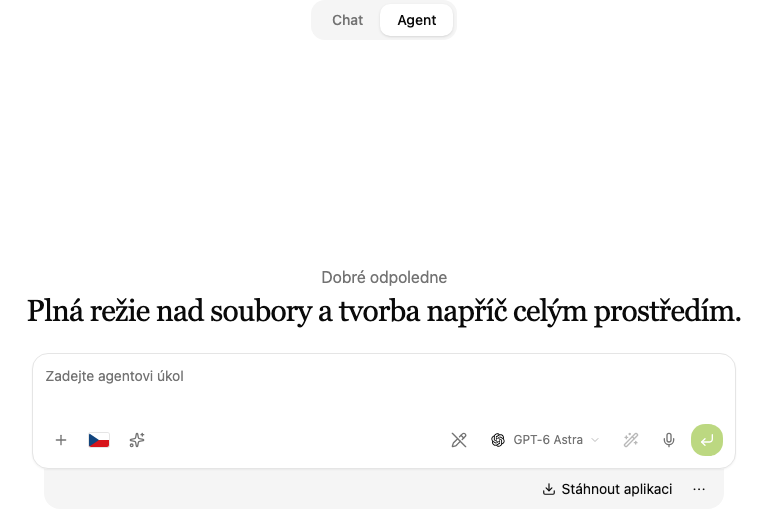
Režim jen pro čtení nechá AI zkoumat a odpovídat, ale zakáže jí měnit soubory.
Pokud máte vytvořené projekty nebo připojená úložiště, dlaždicemi Projekty a Připojení pod polem vyberete projekt a úložiště, se kterými má AI pracovat. Levé menu nabízí také Projekty, Připojení, Automatizace a Aplikace.
Nahrání podkladů
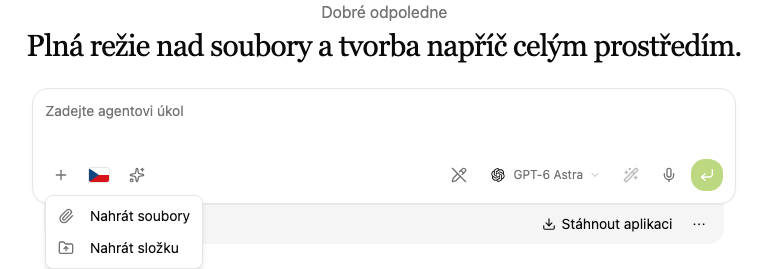
Tlačítko + otevře volbu Nahrát soubory a Nahrát složku. Nahrané dokumenty má AI k dispozici při odpovědi, takže s nimi může pracovat přímo, bez kopírování textu do dotazu.
Dovednosti
Dovednosti jsou postupy a nástroje, které AI v konverzaci použije. Vybíráte je ze seznamu, hledat v nich můžete podle názvu.
Jurisdikce a vyhledávání na webu
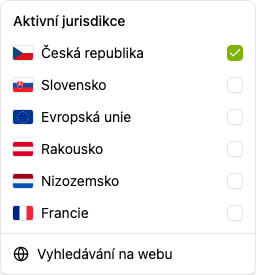
V nabídce Aktivní jurisdikce zaškrtnete Českou republiku, Slovensko, Evropskou unii, Rakousko, Nizozemsko nebo Francii. Volbou určíte, ze kterého práva má AI vycházet. Ve spodní části nabídky zapnete Vyhledávání na webu.
Model a profil odpovědi
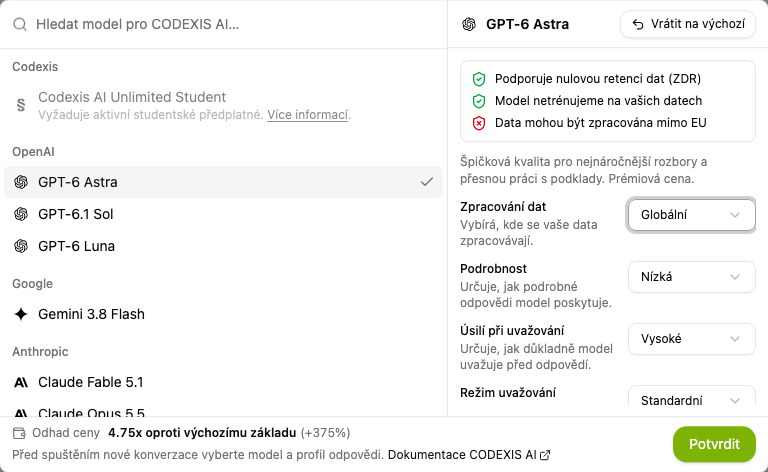
Ve výběru modelu vidíte nabídku od nejsilnějších po úsporné, u každého krátký popis. Aktuálně jsou k dispozici GPT-6 Astra, GPT-6.1 Sol a GPT-6 Luna, dále modely Claude 5.5 (Opus, Sonnet a Haiku), Claude Fable 5.1, Gemini 3.8 Flash a další.
Vpravo doladíte profil odpovědi: zpracování dat, podrobnost, úsilí při uvažování, třídu zpracování a velikost kontextu. Dole se průběžně ukazuje odhad ceny oproti výchozímu základu. Výběr potvrdíte tlačítkem Potvrdit, tlačítko Vrátit na výchozí vrátí původní nastavení.
Ve výběru vidíte jen modely, které správce licence povolil. Pokud navíc vyžaduje zpracování dat v EU nebo nulovou retenci dat, jsou modely bez těchto záruk zašedlé a nejdou vybrat. Podrobnosti najdete v kapitole Nastavení povolených modelů, EU a ZDR.
Vylepšit prompt
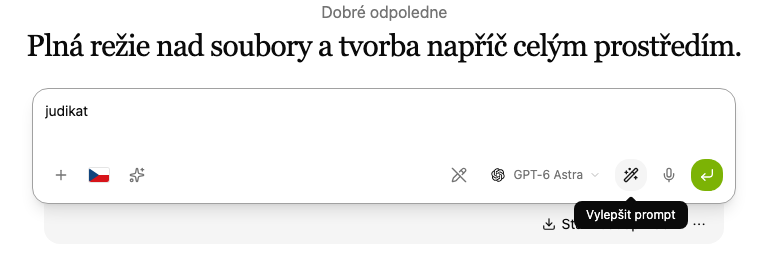
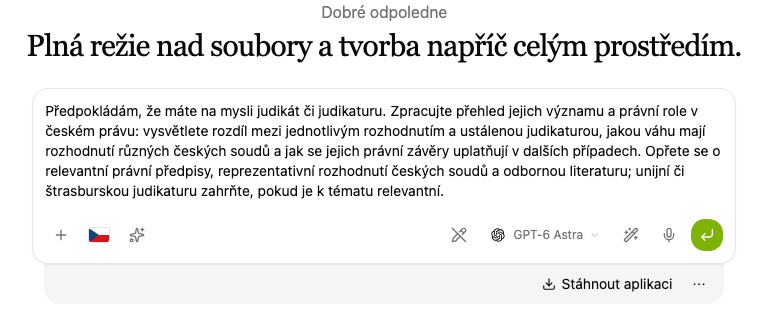
Ikona kouzelné hůlky nechá AI přeformulovat a doplnit vaše zadání do propracovanějšího promptu. Ze stručné otázky tak vznikne přesné odborné zadání.
Po kliknutí na Vylepšit prompt můžete rozšířené zadání před odesláním upravit.
Náhled zdrojů v chatu
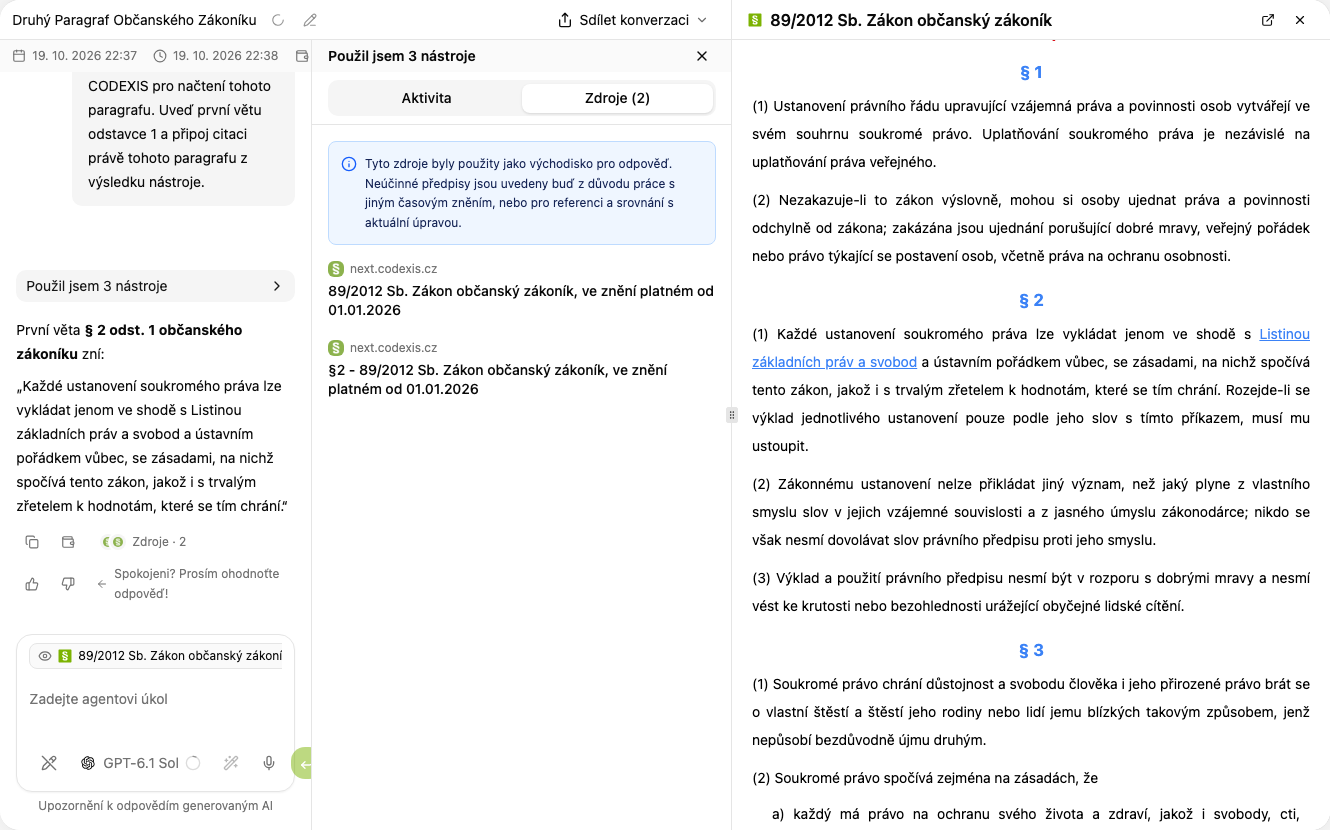
Když odpověď cituje právní zdroj, kliknutím na něj se vpravo otevře panel s náhledem daného předpisu, rovnou na místě, na které se odpověď odkazuje. Znění paragrafu tak ověříte bez odchodu z konverzace.
Kam pokračovat
Konverzace můžete sdružovat do projektů, kde mají společné instrukce a podklady. Starší konverzace najdete přes prohledávání konverzací, vlastní postupy popisuje stránka Dovednosti.