

Konverzácia
Začnite novú konverzáciu v CODEXIS AI. Vyberte režim Chat alebo Agent, zadajte otázku, priložte dokumenty a nastavte zručnosti, jurisdikciu aj model.
Konverzácia je hlavná pracovná obrazovka. Zadávate v nej otázky, prikladáte dokumenty a určujete, s čím má AI pracovať. Novú konverzáciu založíte tlačidlom Nová konverzácia v ľavom menu.
Nad zadávacím poľom prepínate medzi dvoma režimami, Chat a Agent. Líšia sa tým, čo všetko smiete k zadaniu nastaviť.
Chat
Chat slúži na odpovede, rešerše a právne texty. Pýtate sa v poli Opýtajte sa na čokoľvek a odošlete klávesom Enter alebo zeleným tlačidlom.
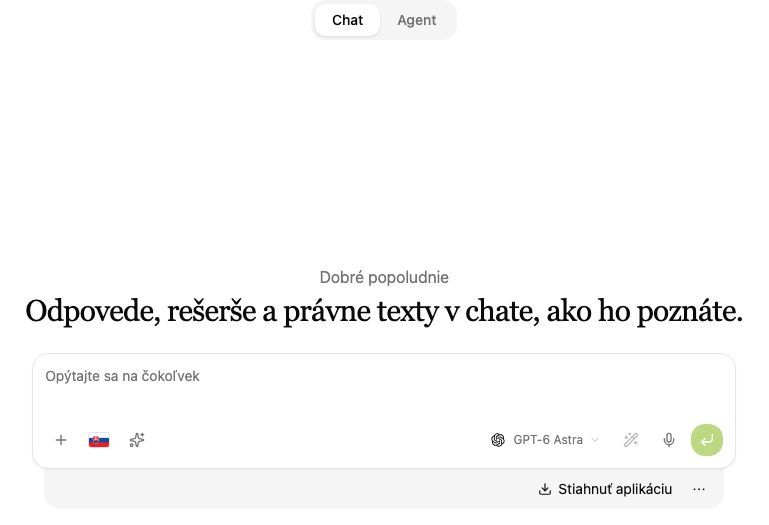
Lišta ponúka:
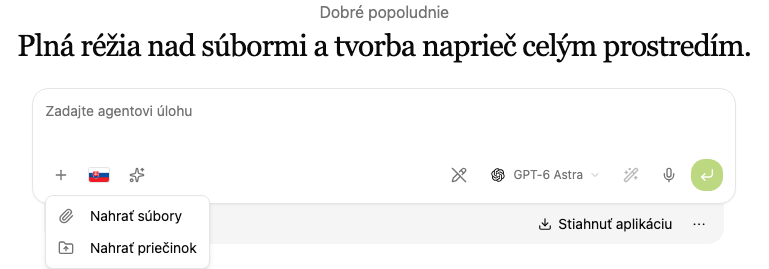
- + pridá podklady k otázke, na výber je Nahrať súbory alebo Nahrať priečinok.
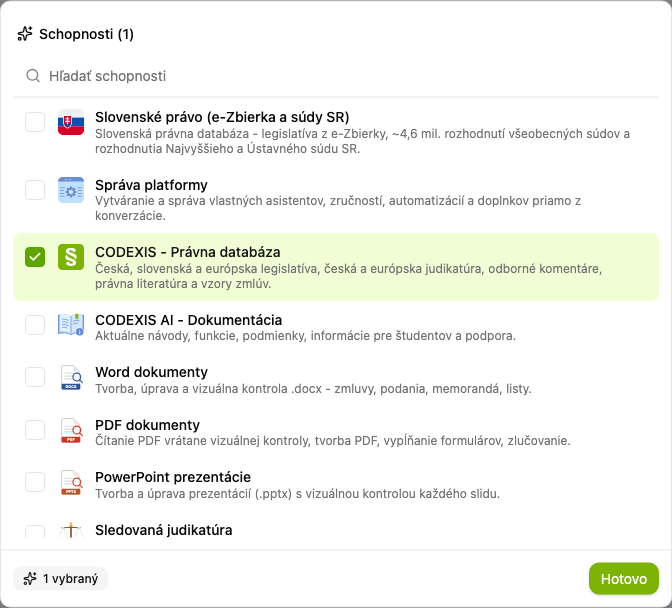
- Zručnosti otvoria zoznam, v ktorom zaškrtnete, čo sa má v konverzácii použiť, napríklad CODEXIS - Právna databáza, ARES alebo Kataster nehnuteľností ČR. Výber potvrdíte tlačidlom Hotovo.
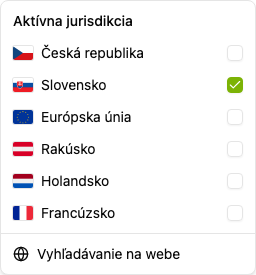
- Jurisdikcia nastaví, z práva ktorých štátov má AI vychádzať. V tej istej ponuke zapnete Vyhľadávanie na webe.
Vpravo potom vyberiete model a profil odpovede, necháte si Vylepšiť prompt, nadiktujete otázku mikrofónom alebo správu odošlete. Ak máte k dispozícii pripravených asistentov, tlačidlom Asistenti pod poľom vyberiete asistenta.
Agent
Agent má plnú réžiu nad súbormi a tvorbou naprieč prostredím. Zadanie píšete do poľa Zadajte agentovi úlohu.
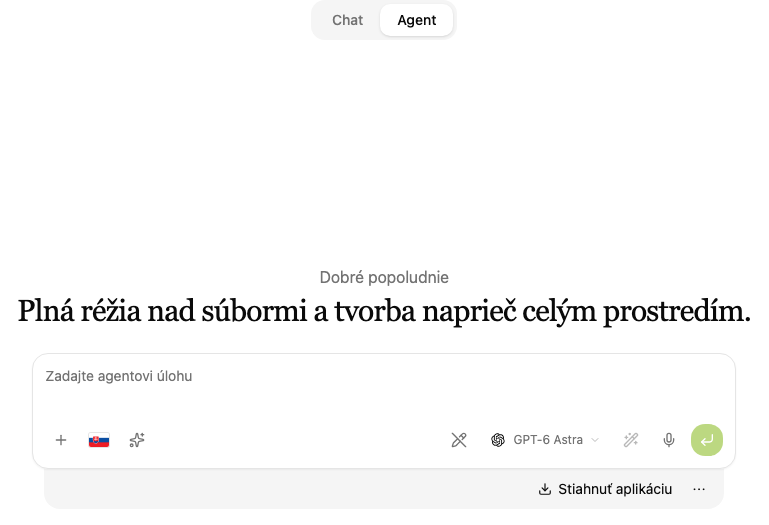
Režim iba na čítanie nechá AI skúmať a odpovedať, ale zakáže jej meniť súbory.
Ak máte vytvorené projekty alebo pripojené úložiská, dlaždicami Projekty a Pripojenia pod poľom vyberiete projekt a úložiská, s ktorými má AI pracovať. Ľavé menu ponúka aj Projekty, Pripojenia, Automatizácie a Aplikácie.
Nahranie podkladov
Tlačidlo + otvorí voľbu Nahrať súbory a Nahrať priečinok. Nahrané dokumenty má AI k dispozícii pri odpovedi, takže s nimi môže pracovať priamo, bez kopírovania textu do otázky.
Zručnosti
Zručnosti sú postupy a nástroje, ktoré AI v konverzácii použije. Vyberáte ich zo zoznamu, hľadať v nich môžete podľa názvu.
Jurisdikcia a vyhľadávanie na webe
V ponuke Aktívne jurisdikcie zaškrtnete Českú republiku, Slovensko, Európsku úniu, Rakúsko, Holandsko alebo Francúzsko. Voľbou určíte, z ktorého práva má AI vychádzať. V spodnej časti ponuky zapnete Vyhľadávanie na webe.
Model a profil odpovede
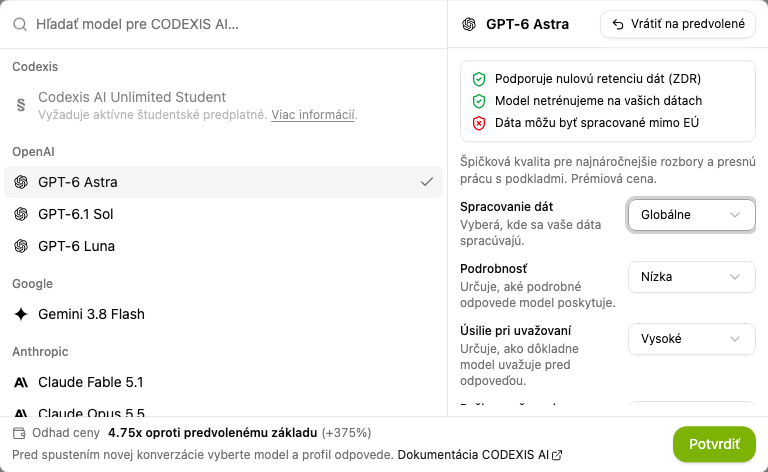
Vo výbere modelu vidíte ponuku od najsilnejších po úsporné, pri každom krátky popis. Aktuálne sú k dispozícii GPT-6 Astra, GPT-6.1 Sol a GPT-6 Luna, ďalej modely Claude 5.5 (Opus, Sonnet a Haiku), Claude Fable 5.1, Gemini 3.8 Flash a ďalšie.
Vpravo doladíte profil odpovede: spracovanie dát, podrobnosť, úsilie pri uvažovaní, triedu spracovania a veľkosť kontextu. Dole sa priebežne ukazuje odhad ceny oproti východiskovému základu. Výber potvrdíte tlačidlom Potvrdiť, tlačidlo Vrátiť na predvolené vráti pôvodné nastavenie.
Vo výbere vidíte len modely, ktoré správca licencie povolil. Ak navyše vyžaduje spracovanie dát v EÚ alebo nulovú retenciu dát, sú modely bez týchto záruk zašednuté a nedajú sa vybrať. Podrobnosti nájdete v kapitole Nastavenie povolených modelov, EÚ a ZDR.
Vylepšiť prompt
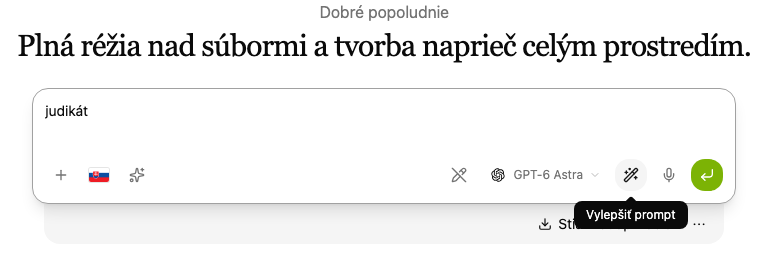
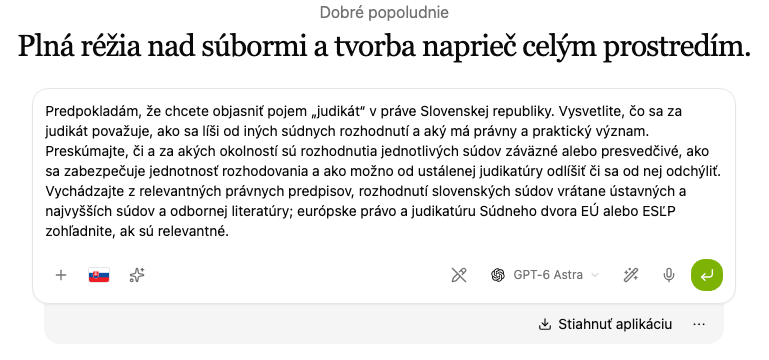
Ikona čarovného prútika nechá AI preformulovať a doplniť vaše zadanie do prepracovanejšieho promptu. Zo stručnej otázky tak vznikne presné odborné zadanie.
Po kliknutí na Vylepšiť prompt môžete rozšírené zadanie pred odoslaním upraviť.
Náhľad zdrojov v chate
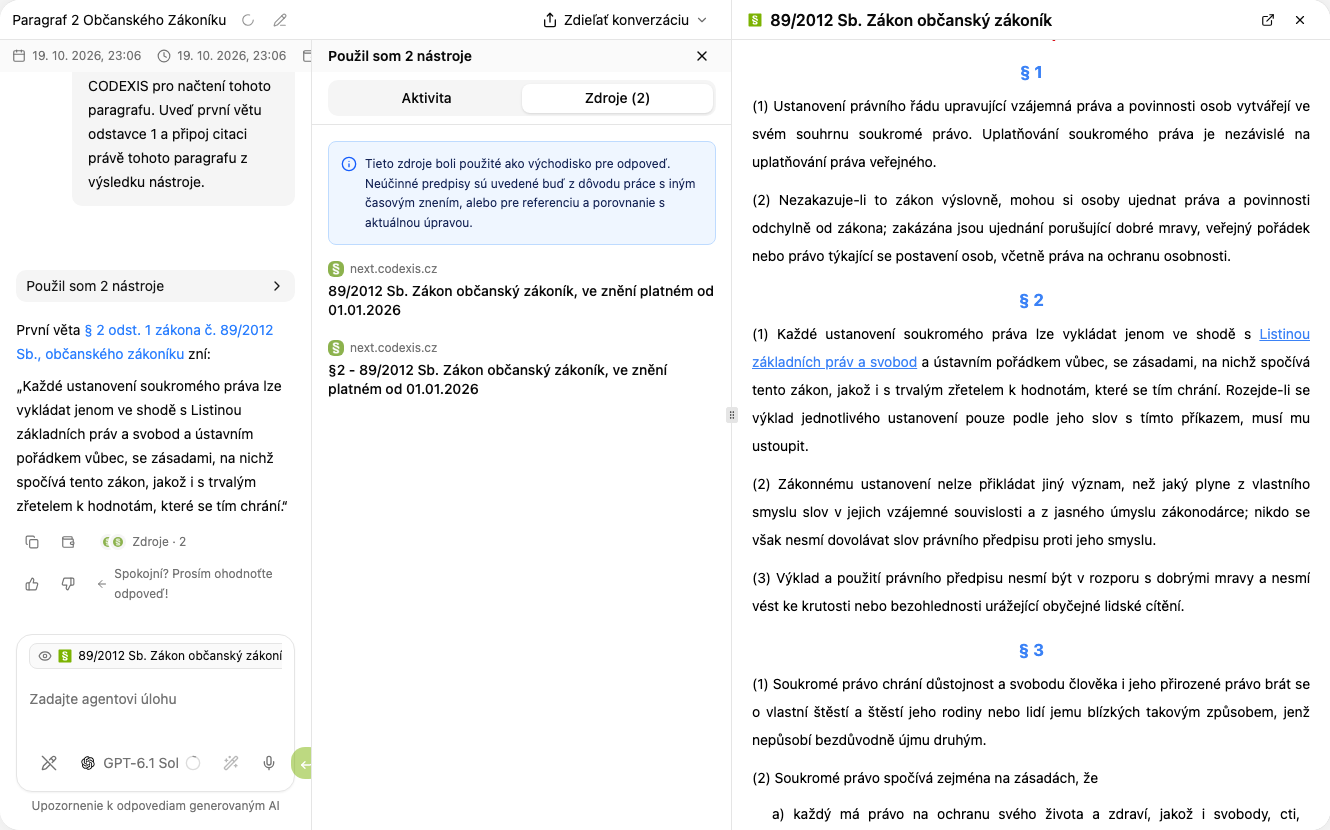
Keď odpoveď cituje právny zdroj, kliknutím naň sa vpravo otvorí panel s náhľadom daného predpisu, rovno na mieste, na ktoré sa odpoveď odkazuje. Znenie paragrafu tak overíte bez odchodu z konverzácie.
Kam pokračovať
Konverzácie môžete združovať do projektov, kde majú spoločné inštrukcie a podklady. Staršie konverzácie nájdete cez prehľadávanie konverzácií, vlastné postupy popisuje stránka Zručnosti.
2. Projekty
Pracovné prostredie pre jednu agendu, jej súbory, konverzácie, pripojené priečinky a automatizácie.
4. História a hľadanie konverzácií
Nájdite staršiu konverzáciu v CODEXIS AI podľa obsahu aj názvu, obmedzte hľadanie na jeden projekt a vráťte sa k rozpracovanej práci cez históriu v ľavom paneli.