

História a hľadanie konverzácií
Nájdite staršiu konverzáciu v CODEXIS AI podľa obsahu aj názvu, obmedzte hľadanie na jeden projekt a vráťte sa k rozpracovanej práci cez históriu v ľavom paneli.
K staršej práci sa vraciate dvoma cestami. Keď viete, o čo išlo, hľadáte podľa obsahu. Keď ste pri nej boli nedávno, nájdete ju v histórii v ľavom paneli.
Hľadanie konverzácií
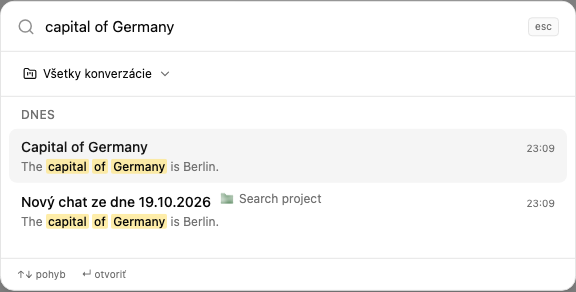
V ľavom menu kliknite na Hľadať a do poľa napíšte, čo hľadáte.
Hľadá sa v obsahu všetkých vašich konverzácií, nielen v ich názvoch. Pri každom výsledku preto vidíte názov konverzácie, projekt, v ktorom leží, dátum a úryvok textu s nájdeným výrazom. Nájdete tak aj konverzáciu, ktorej názov s hľadaným pojmom nesúvisí. Výsledky sú zoskupené podľa času, napríklad Tento týždeň a Staršie.
Ak máte vytvorené projekty, môžete hľadanie obmedziť na jeden projekt. Kliknite na Všetky konverzácie nad výsledkami a zo zoznamu vyberte projekt, v ktorom chcete hľadať. Vo výsledkoch potom zostanú len konverzácie z tohto projektu.
Šípkami hore a dole sa vo výsledkoch pohybujete, klávesom Enter konverzáciu otvoríte.
História v ľavom paneli
Pod nadpisom História nájdete svoje konverzácie zoradené od najnovších. Kliknutím pokračujete tam, kde ste skončili. Ikona pri názve napovie typ konverzácie, napríklad pripojený dokument alebo nadviazanú automatizáciu.
Pri každej konverzácii otvoríte ponuku s tromi akciami:
- Premenovať konverzáciu zmení názov, aby ste sa v histórii lepšie orientovali.
- Pripnúť konverzáciu ju udrží hore poruke.
- Zmazať konverzáciu ju odoberie. Akcia je nevratná, preto je v ponuke červená.
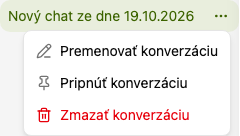
Konverzácie sa oplatí pomenovať podľa témy, napríklad „Revízia NZ, klient X". V histórii aj vo výsledkoch hľadania ich potom spoznáte na prvý pohľad.
Kam pokračovať
Konverzácie k jednej agende združíte do projektu. Ako zadať novú prácu, popisuje kapitola Konverzácia.
3. Konverzácia
Začnite novú konverzáciu v CODEXIS AI. Vyberte režim Chat alebo Agent, zadajte otázku, priložte dokumenty a nastavte zručnosti, jurisdikciu aj model.
5. Pripojenie úložísk a diskov
Pripojte k CODEXIS AI Agentovi OneDrive, SharePoint alebo sieťový disk. Na stránke Pripojenia ich potom máte pohromade a prechádzate ich súbory.