Propojení SharePointu s CODEXIS AI
Připojte web SharePointu do CODEXIS AI Agent a pracujte s dokumenty napříč propojenými projekty a týmy.
U SharePointu po přihlášení vyberete konkrétní web, jeho knihovnu dokumentů a případně složku v ní. Webů můžete připojit několik současně a nad všemi pak vedete jednu konverzaci. AI Agent je používá jako jeden společný pracovní prostor, takže může propojovat dokumenty napříč projekty i týmy.
Připojení
- Na stránce Připojení klikněte na Připojit úložiště a zvolte SharePoint.
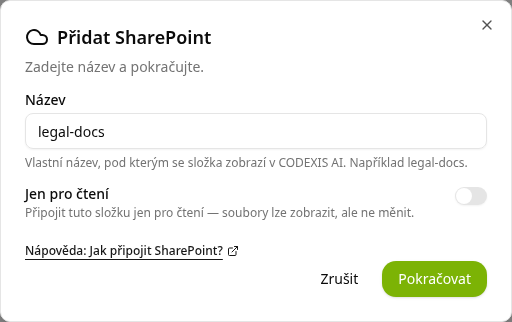
- V dialogu Přidat SharePoint propojení pojmenujte.
- Volitelně zapněte Jen pro čtení a klikněte na Pokračovat.
- Přihlaste se účtem Microsoft stejně jako u OneDrivu.
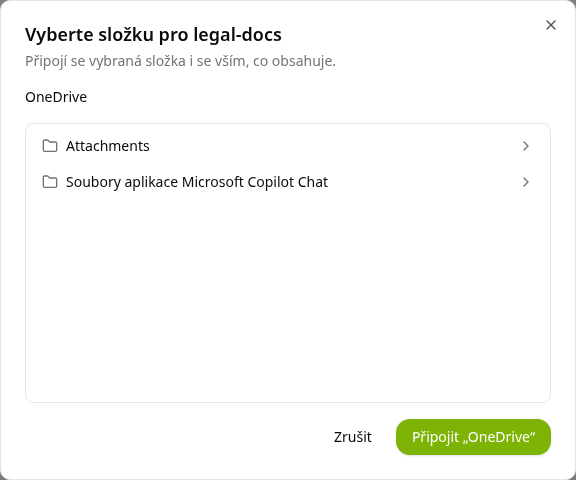
- Najděte web SharePoint podle názvu a otevřete ho. Pokud má web více knihoven dokumentů, otevřete tu, kterou potřebujete.
- Do hlubších úrovní se dostanete otevřením složek, pak klikněte na Připojit s názvem složky. Složka se připojí se vším, co obsahuje. Celou knihovnu připojíte kliknutím na Připojit, aniž byste otevřeli nějakou složku.
Proč konkrétní web a složka, a ne celý SharePoint? Ve větší organizaci může SharePoint obsahovat statisíce dokumentů napříč mnoha weby a knihovnami. Výběrem webu, knihovny a složky přesně vymezíte, se kterým prostorem má AI Agent pracovat. Nic mimo něj nevidí. Máte tak plnou kontrolu nad tím, k jakým datům AI přistupuje.
Po výběru webu a knihovny vypadá výběr složky stejně jako u OneDrivu. Tlačítko Připojit vždy nese název složky, ve které právě jste.