

Sieťový disk (SAMBA)
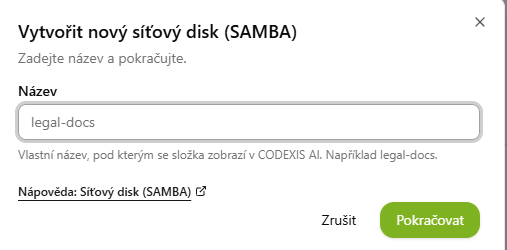
Na stránke Zdieľané priečinky kliknite na + Pridať zdieľaný priečinok a vyberte Sieťový disk (SAMBA). Vytvorí sa nový zdieľaný priečinok na virtuálnom disku priamo v CODEXIS AI Agent — stačí ho pomenovať (napr. legal-docs) a potvrdiť tlačidlom Pokračovať.
Zdieľanie s kolegami
Priečinok potom môžete nazdieľať kolegom z rovnakej licencie, a to na úrovni rôznych práv:
- Pri priečinku v prehľade kliknite na ikonu zdieľania.
- Zadajte e-mailovú adresu kolegu.
- Zvoľte oprávnenie — Čítanie (súbory môže len prezerať) alebo Čítanie aj zápis (môže súbory aj upravovať a pridávať).
- Potvrďte tlačidlom Pridať.
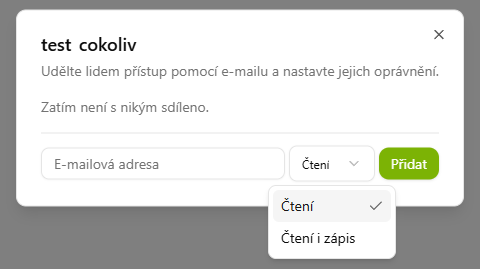
Celý tím tak pracuje nad jedným priečinkom — každý s právami, ktoré ste mu pridelili.
Pripojenie ako sieťová jednotka na vašom počítači
Sieťový disk (SAMBA) si môžete pripojiť priamo do svojho počítača ako sieťovú jednotku. Priečinok sa potom správa ako bežný disk: súbory doň presúvate a vytvárate priamo v počítači a funguje to obojsmerne — čo vytvoríte v priečinku na PC, vidíte okamžite v CODEXIS AI Agentovi, a naopak čo vznikne v agentovi, máte hneď na disku.
1. Zistite prihlasovacie údaje
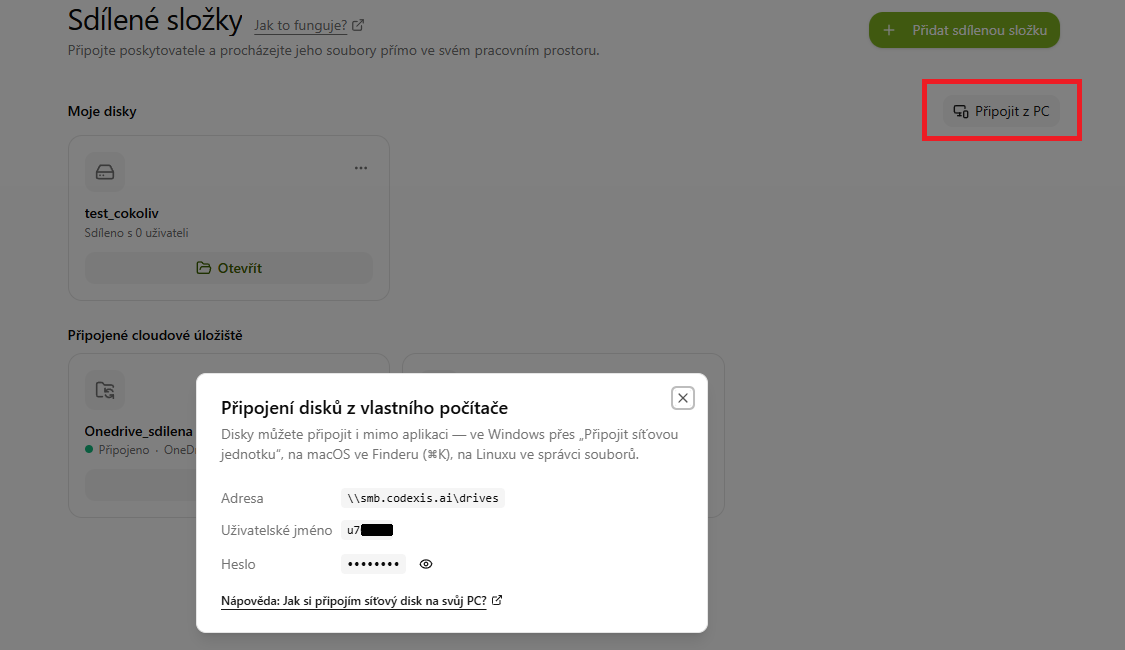
Na stránke Zdieľané priečinky kliknite vpravo na Pripojiť z PC. Otvorí sa dialóg Pripojenie diskov z vlastného počítača s údajmi, ktoré budete potrebovať:
- Adresa:
\\smb.codexis.ai\drives - Používateľské meno — napr.
u12345 - Heslo — zobrazíte ikonou oka 👁
2. Vo Windows zvoľte „Pripojiť sieťovú jednotku"
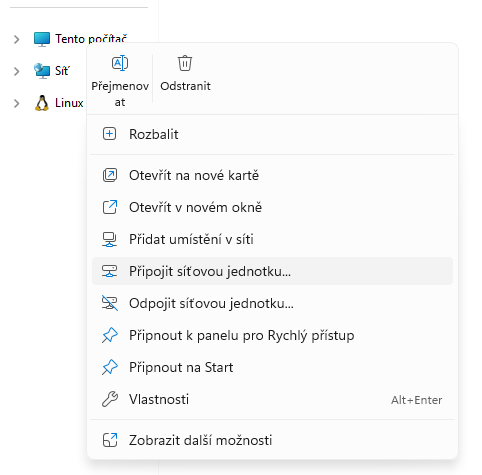
Otvorte Prieskumníka súborov, kliknite pravým tlačidlom na Tento počítač a zvoľte Pripojiť sieťovú jednotku…
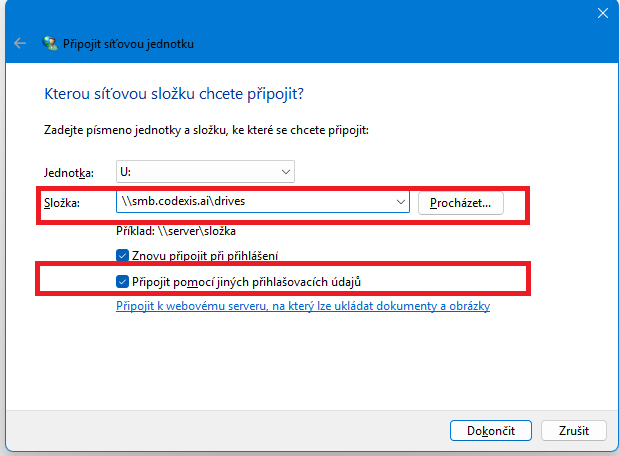
3. Vyplňte adresu a voľby
V dialógu:
- Vyberte písmeno jednotky, pod ktorým disk uvidíte (napr.
U:). - Do poľa Priečinok vložte adresu
\\smb.codexis.ai\drives. - Nechajte zaškrtnuté Znovu pripojiť pri prihlásení — disk sa pripojí automaticky po každom štarte počítača.
- Zaškrtnite Pripojiť pomocou iných prihlasovacích údajov — prihlasovať sa budete údajmi z aplikácie, nie svojím firemným účtom.
- Potvrďte tlačidlom Dokončiť.
4. Prihláste sa údajmi z aplikácie
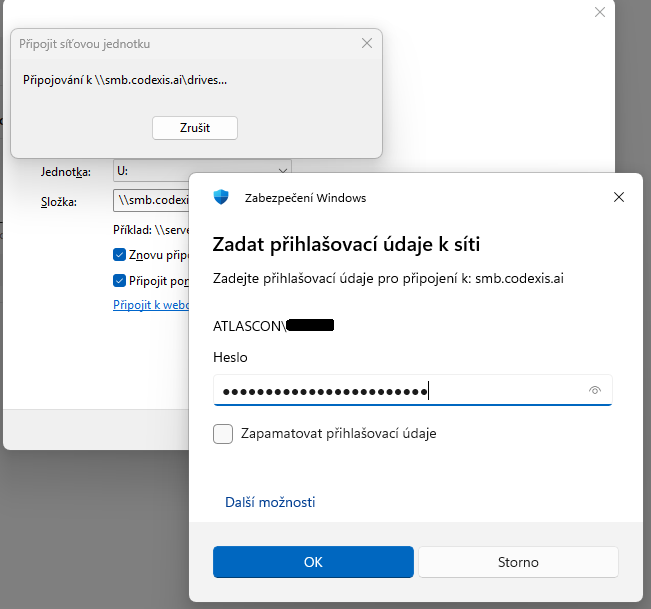
Windows sa opýta na prihlasovacie údaje k sieti. Zadajte používateľské meno a heslo z dialógu Pripojiť z PC (krok 1). Ak Windows predvyplní váš firemný účet, kliknite na Ďalšie možnosti → Použiť iný účet. Zaškrtnutím Zapamätať prihlasovacie údaje sa nabudúce prihlásite automaticky. Potvrďte OK.
5. Hotovo — disk máte v počítači
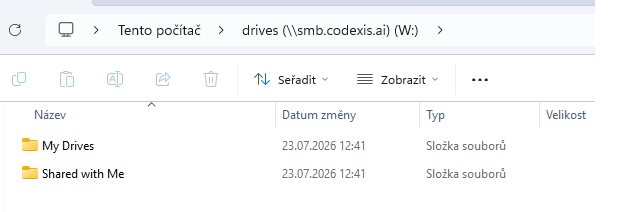
V Prieskumníkovi sa objaví nová jednotka s dvoma priečinkami:
- My Drives — vaše vlastné sieťové disky (SAMBA),
- Shared with Me — priečinky, ktoré vám nazdieľali kolegovia.
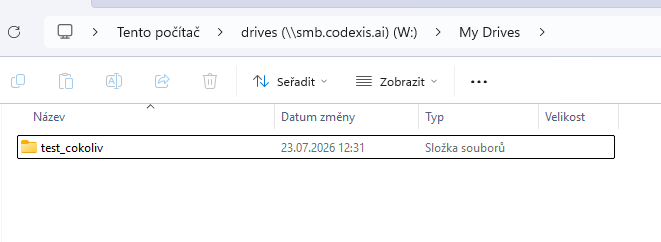
V My Drives vidíte každý svoj priečinok — tu napríklad priečinok test_cokoliv:
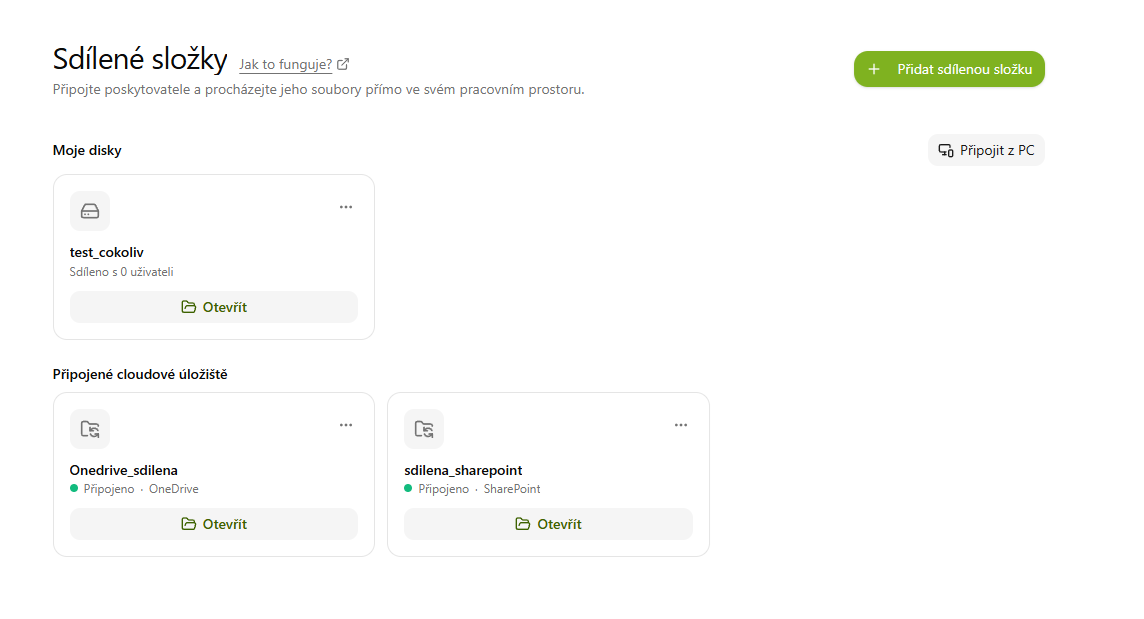
A ten istý priečinok je zároveň v CODEXIS AI Agentovi na stránke Zdieľané priečinky v sekcii Moje disky — všetko, čo doň v počítači uložíte, má agent okamžite k dispozícii:
macOS a Linux
Disk si pripojíte aj mimo Windows — na macOS vo Finderi cez Prejsť → Pripojiť k serveru (⌘K) zadaním adresy smb://smb.codexis.ai/drives, na Linuxe v správcovi súborov. Prihlasovacie údaje sú rovnaké.
💡 V praxi: Nad priečinkom a jeho súbormi sa potom v chate rozprávate s AI — stačí sa opýtať. Presuňte do priečinka na disku napríklad podklady ku kauze a napíšte: „Zhrň mi dokumenty z priečinka test_cokoliv" alebo „Priprav z tých zmlúv prehľad termínov a rizík." Agent súbory vidí okamžite a výsledky vám do priečinka zase uloží.