

Síťový disk (SAMBA)
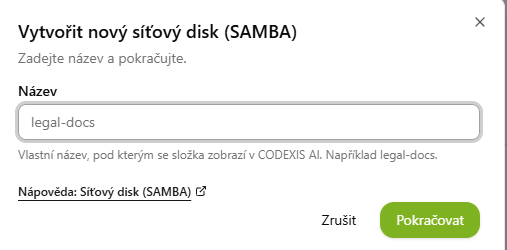
Na stránce Sdílené složky klikněte na + Přidat sdílenou složku a vyberte Síťový disk (SAMBA). Vytvoří se nová sdílená složka na virtuálním disku přímo v CODEXIS AI Agent — stačí ji pojmenovat (např. legal-docs) a potvrdit tlačítkem Pokračovat.
Sdílení s kolegy
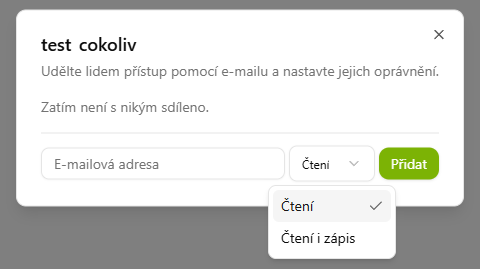
Složku pak můžete nasdílet kolegům ze stejné licence, a to na úrovni různých práv:
- U složky v přehledu klikněte na ikonu sdílení.
- Zadejte e-mailovou adresu kolegy.
- Zvolte oprávnění — Čtení (soubory může jen prohlížet) nebo Čtení i zápis (může soubory i upravovat a přidávat).
- Potvrďte tlačítkem Přidat.
Celý tým tak pracuje nad jednou složkou — každý s právy, která jste mu přidělili.
Připojení jako síťová jednotka na vašem počítači
Síťový disk (SAMBA) si můžete připojit přímo do svého počítače jako síťovou jednotku. Složka se pak chová jako běžný disk: soubory do ní přetahujete a vytváříte přímo v počítači a funguje to obousměrně — co vytvoříte ve složce na PC, vidíte okamžitě v CODEXIS AI Agentovi, a naopak co vznikne v agentovi, máte hned na disku.
1. Zjistěte přihlašovací údaje
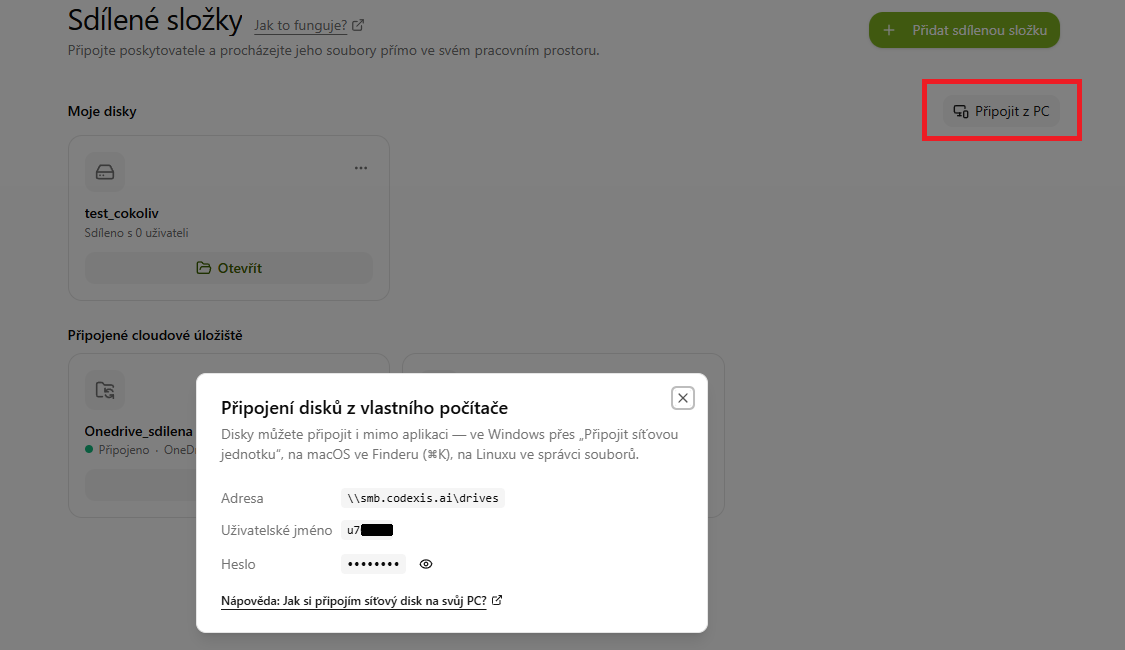
Na stránce Sdílené složky klikněte vpravo na Připojit z PC. Otevře se dialog Připojení disků z vlastního počítače s údaji, které budete potřebovat:
- Adresa:
\\smb.codexis.ai\drives - Uživatelské jméno — např.
u12345 - Heslo — zobrazíte ikonou oka 👁
2. Ve Windows zvolte „Připojit síťovou jednotku"
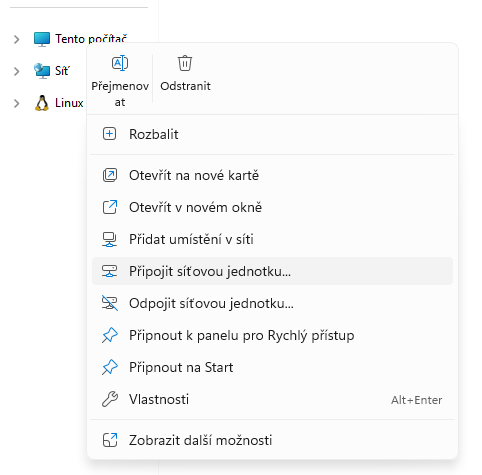
Otevřete Průzkumník souborů, klikněte pravým tlačítkem na Tento počítač a zvolte Připojit síťovou jednotku…
3. Vyplňte adresu a volby
V dialogu:
- Vyberte písmeno jednotky, pod kterým disk uvidíte (např.
U:). - Do pole Složka vložte adresu
\\smb.codexis.ai\drives. - Nechte zaškrtnuté Znovu připojit při přihlášení — disk se připojí automaticky po každém startu počítače.
- Zaškrtněte Připojit pomocí jiných přihlašovacích údajů — přihlašovat se budete údaji z aplikace, ne svým firemním účtem.
- Potvrďte tlačítkem Dokončit.
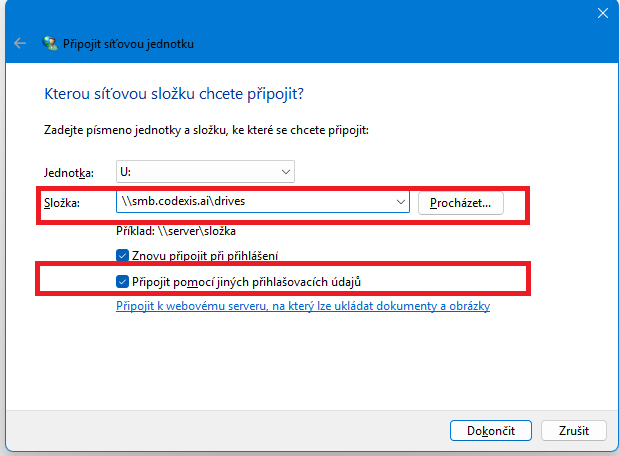
4. Přihlaste se údaji z aplikace
Windows se zeptá na přihlašovací údaje k síti. Zadejte uživatelské jméno a heslo z dialogu Připojit z PC (krok 1). Pokud Windows předvyplní váš firemní účet, klikněte na Další možnosti → Použít jiný účet. Zaškrtnutím Zapamatovat přihlašovací údaje se příště přihlásíte automaticky. Potvrďte OK.
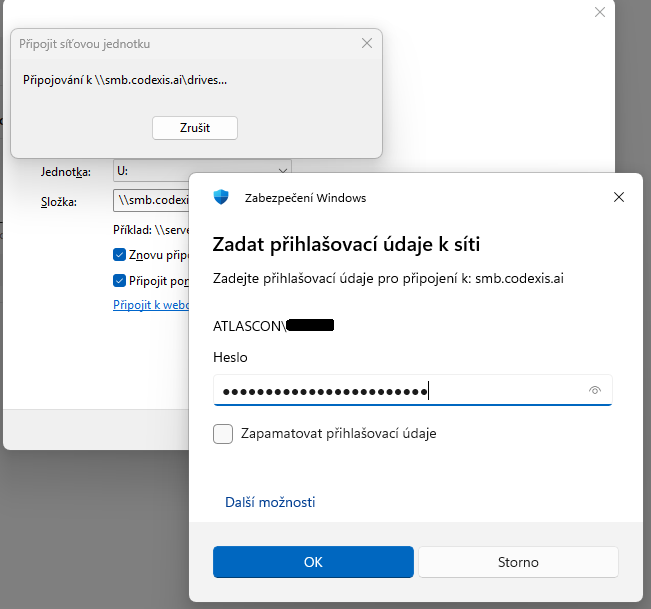
5. Hotovo — disk máte v počítači
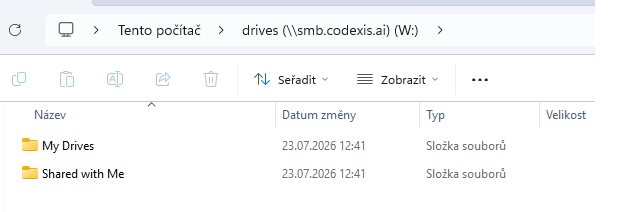
V Průzkumníku se objeví nová jednotka se dvěma složkami:
- My Drives — vaše vlastní síťové disky (SAMBA),
- Shared with Me — složky, které vám nasdíleli kolegové.
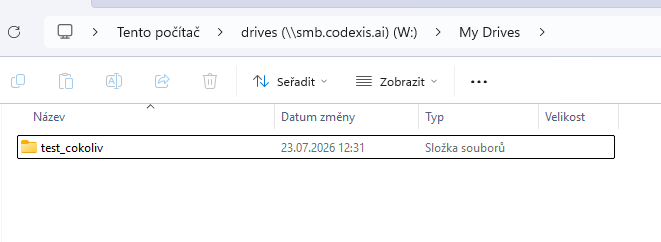
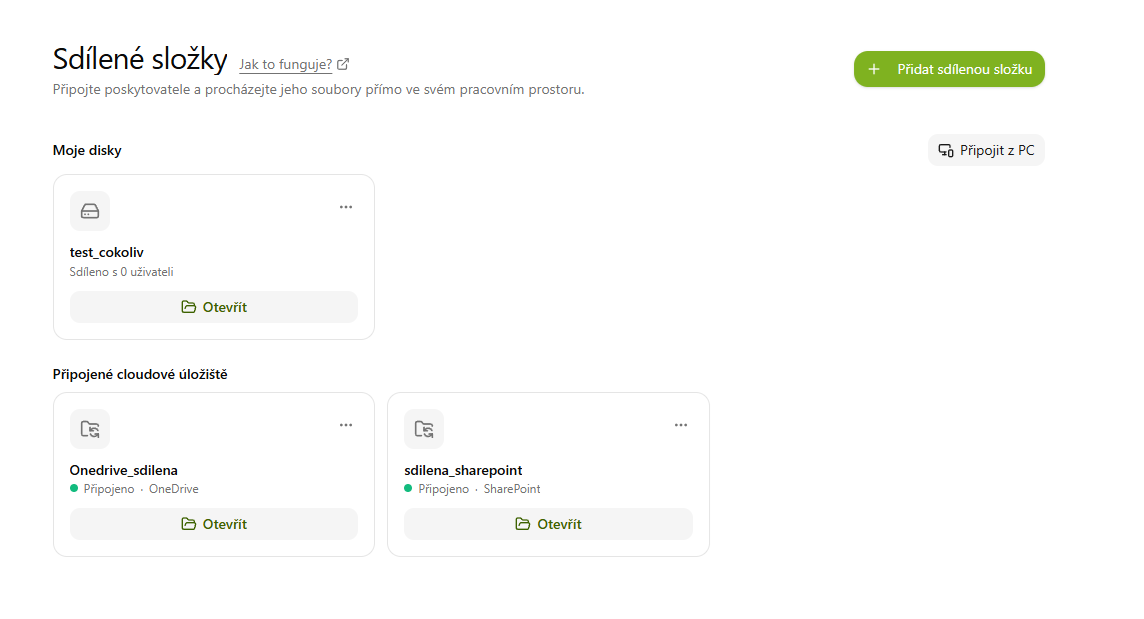
Ve My Drives vidíte každou svou složku — tady třeba složku test_cokoliv:
A tatáž složka je zároveň v CODEXIS AI Agentovi na stránce Sdílené složky v sekci Moje disky — vše, co do ní v počítači uložíte, má agent okamžitě k dispozici:
macOS a Linux
Disk si připojíte i mimo Windows — na macOS ve Finderu přes Přejít → Připojit k serveru (⌘K) zadáním adresy smb://smb.codexis.ai/drives, na Linuxu ve správci souborů. Přihlašovací údaje jsou stejné.
💡 V praxi: Nad složkou a jejími soubory si pak v chatu povídáte s AI — stačí se zeptat. Přetáhněte do složky na disku třeba podklady ke kauze a napište: „Shrň mi dokumenty ze složky test_cokoliv" nebo „Připrav z těch smluv přehled termínů a rizik." Agent soubory vidí okamžitě a výsledky vám do složky zase uloží.