

ONEPOST - dátové schránky
Doplnok ONEPOST - dátové schránky prepojí CODEXIS AI Agenta s aplikáciou ONEPOST. AI číta dátové správy a prílohy a na váš pokyn pripraví a odošle správu.
ONEPOST je aplikácia ATLAS GROUP na prácu s českými dátovými schránkami. Doplnok ONEPOST - dátové schránky prepojí CODEXIS AI Agenta s vaším účtom v ONEPOST. AI potom číta správy aj prílohy z pripojených schránok, vyhľadáva v nich a na váš pokyn pripraví a odošle dátovú správu.
Prepojenie má tri kroky: nainštalujete doplnok, v ONEPOST vygenerujete API kľúč a ten vložíte späť do aplikácie. Obrazovky aplikácie ONEPOST sú v češtine, preto sú názvy prvkov uvedené tak, ako ich uvidíte.
1. Nainštalujte doplnok
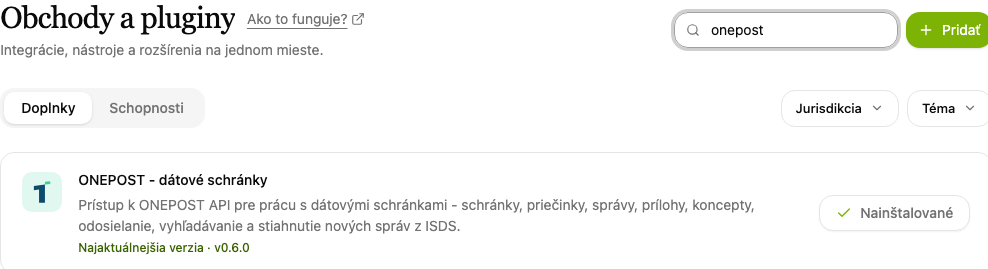
- V ľavom menu otvorte Doplnky.
- Do poľa Hľadať doplnky… napíšte „ONEPOST" a nájdite položku ONEPOST - dátové schránky.
- Kliknite na Nainštalovať. Nainštalovaný doplnok má pri položke označenie Nainštalované.
2. Vygenerujte API kľúč v ONEPOST
Aby sa CODEXIS AI Agent dostal k vašim schránkam, potrebuje API kľúč z vášho účtu v ONEPOST. Do ONEPOST sa preklikáte z aplikácie:
-
V ľavom menu otvorte Aplikácie a kliknite na položku ONEPOST API kľúč.
-
V kroku Vygenerujte klíč v ONEPOSTu kliknite na tlačidlo Otevřít ONEPOST.
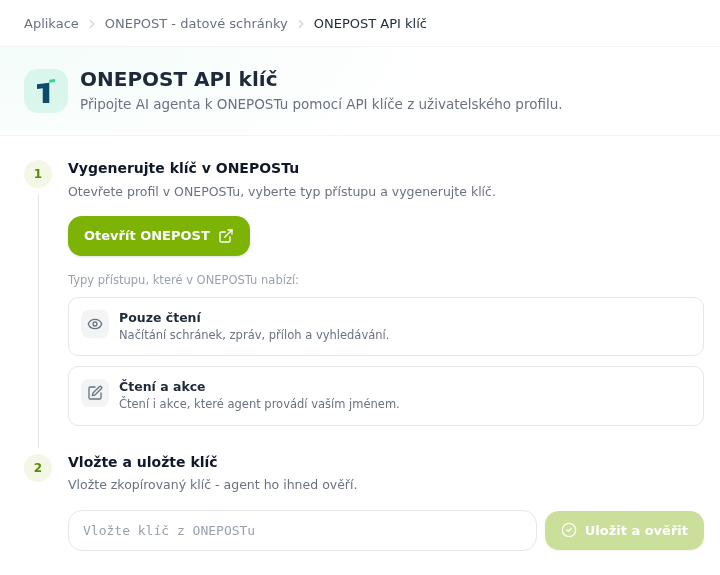
Aplikácia ONEPOST API kľúč s dvoma krokmi pripojenia -
ONEPOST sa otvorí rovno s oknom Codexis - AI agent. Vyberte typ prístupu:
- Pouze čtení (iba čítanie): AI načítava schránky, správy, prílohy a vyhľadáva, nemôže nič meniť.
- Čtení a akce (čítanie a akcie): AI navyše vykonáva povolené akcie vaším menom, napríklad odosiela dátové správy.
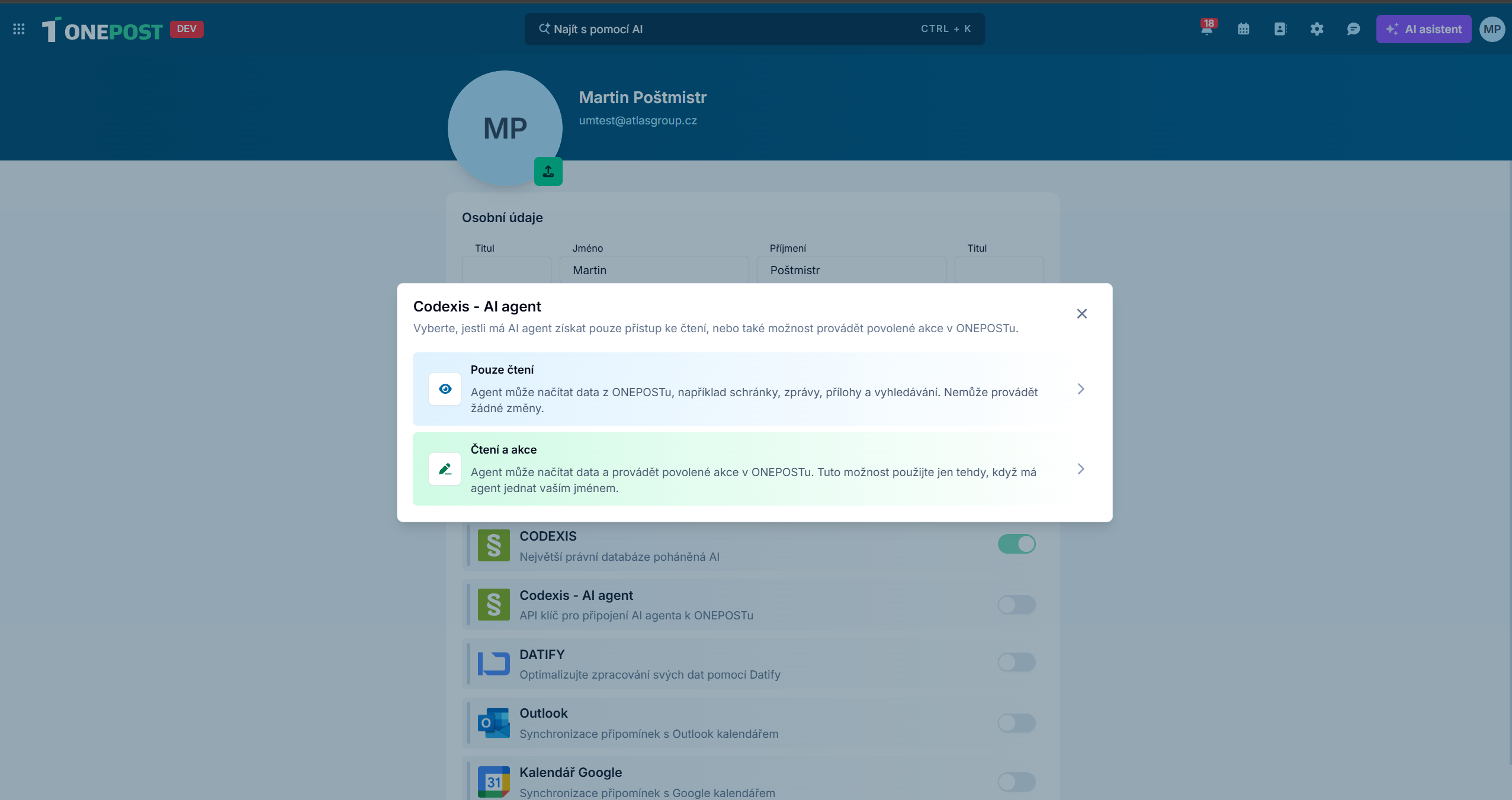
ONEPOST, výber typu prístupu pre CODEXIS AI Agenta -
Kľúč sa vytvorí hneď po výbere. Skopírujte si ho tlačidlom Kopírovat.
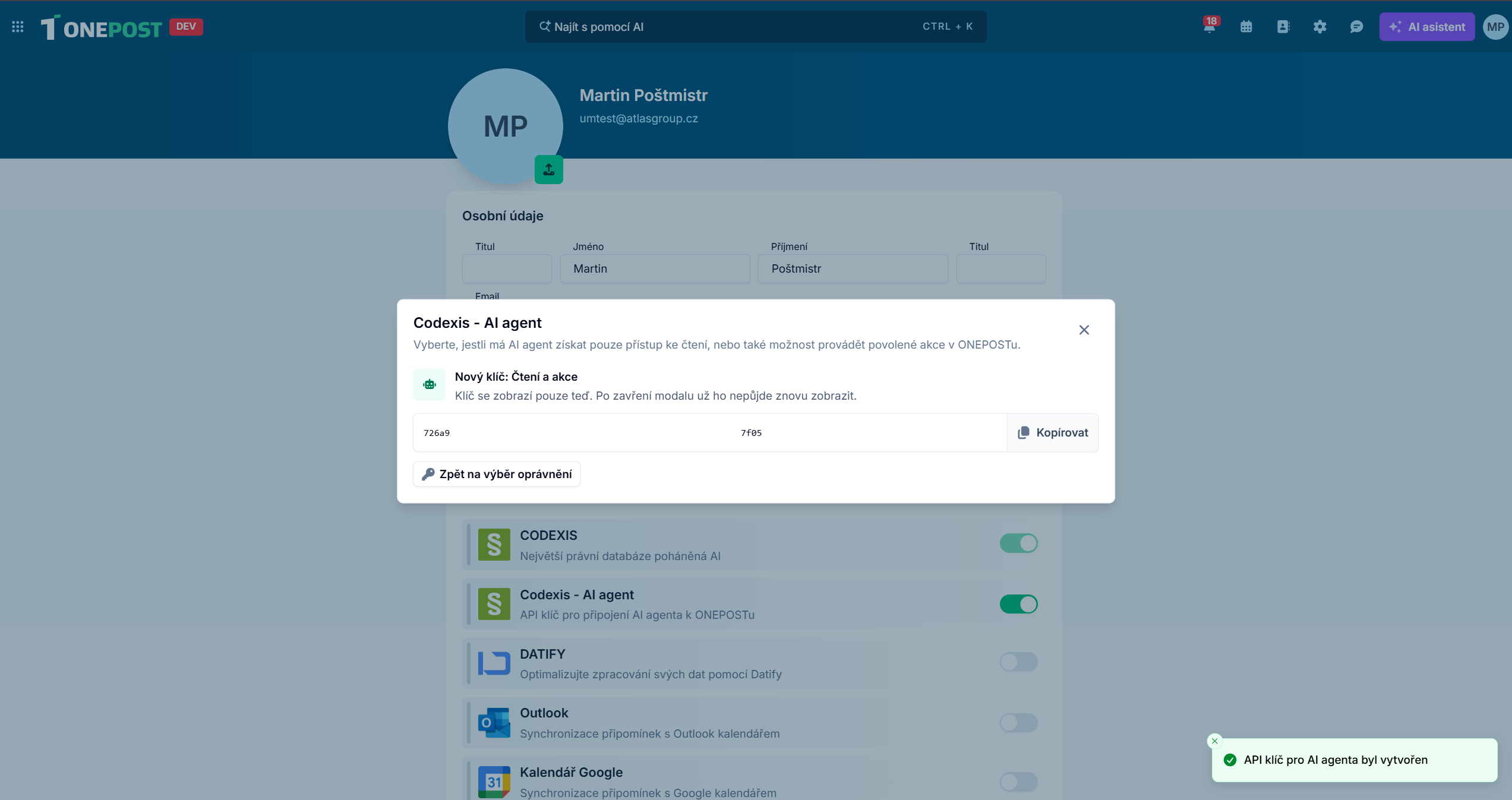
ONEPOST, vytvorený kľúč pre CODEXIS AI Agenta
Kľúč sa zobrazí iba raz
Po zatvorení okna už kľúč nejde znova zobraziť. Zaobchádzajte s ním ako s heslom: kto ho pozná, môže s vašou schránkou robiť všetko, čo ste kľúču povolili.
3. Vložte kľúč do aplikácie
- Vráťte sa do CODEXIS AI Agenta na stránku ONEPOST API kľúč.
- V kroku Vložte a uložte klíč vložte skopírovaný kľúč do poľa Vložte klíč z ONEPOSTu.
- Kliknite na Uložit a ověřit. CODEXIS AI Agent kľúč ihneď overí.
4. Pracujte s dátovými schránkami v chate
Odteraz sa AI pýtate na dátové správy bežnou rečou. Pri dátových schránkach AI vie:
- zobraziť pripojené schránky a ich priečinky,
- zistiť nové, neprečítané alebo posledné prijaté správy,
- vyhľadávať správy podľa predmetu či textu,
- otvoriť detail správy s odosielateľom, príjemcom, dátumom, predmetom a prílohami,
- sťahovať jednotlivé prílohy a vyhodnotiť ich obsah, vrátane PDF dokumentov,
- vytvoriť koncept dátovej správy s prílohami,
- odoslať vytvorený koncept, ale iba na váš výslovný pokyn,
- prijať aktuálne správy z ISDS do ONEPOST.
Otvorte bežný chat, vyberte schopnosť ONEPOST - dátové schránky a opýtajte sa, napríklad: „Nájdi mi všetky dátové správy od finančného úradu za posledný týždeň."
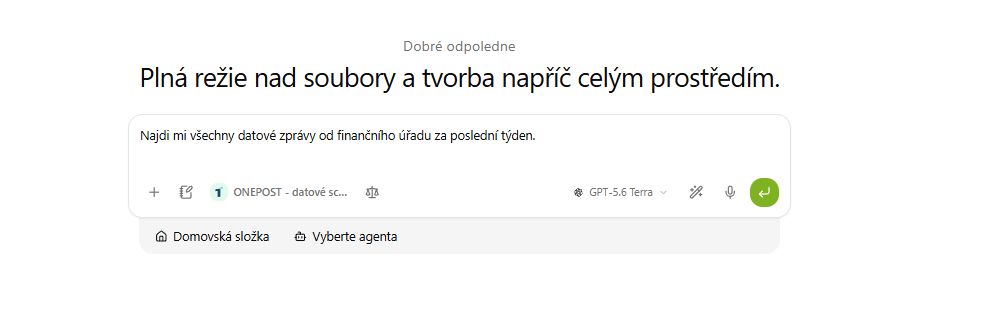
Ráno sa opýtajte, čo nové prišlo do dátovej schránky, nechajte si zhrnúť obsah príloh doručenej správy alebo rovno pripraviť koncept odpovede aj s prílohami. Odoslanie vždy potvrdzujete vy. Ďalšie prepojené aplikácie nájdete v kapitole 11. Aplikácie.
SID - Interné dokumenty
Doplnok SID - Interné dokumenty prepojí CODEXIS AI Agenta s aplikáciou SID. AI potom interné dokumenty vyhľadá, prečíta aj stiahne.
Datify - digitálna AI kancelária
Doplnok Datify - digitálna AI kancelária prepojí CODEXIS AI Agenta s aplikáciou Datify. AI potom číta aj upravuje vaše kolekcie, dátové sady a záznamy.