

ONEPOST - datové schránky
Doplněk ONEPOST - datové schránky propojí CODEXIS AI Agenta s aplikací ONEPOST. AI čte datové zprávy a přílohy a na váš pokyn připraví a odešle zprávu.
ONEPOST je aplikace ATLAS GROUP pro práci s datovými schránkami. Doplněk ONEPOST - datové schránky propojí CODEXIS AI Agenta s vaším účtem v ONEPOSTu. AI pak čte zprávy i přílohy z připojených schránek, vyhledává v nich a na váš pokyn připraví a odešle datovou zprávu.
Propojení má tři kroky: nainstalujete doplněk, v ONEPOSTu vygenerujete API klíč a ten vložíte zpět do aplikace.
1. Nainstalujte doplněk
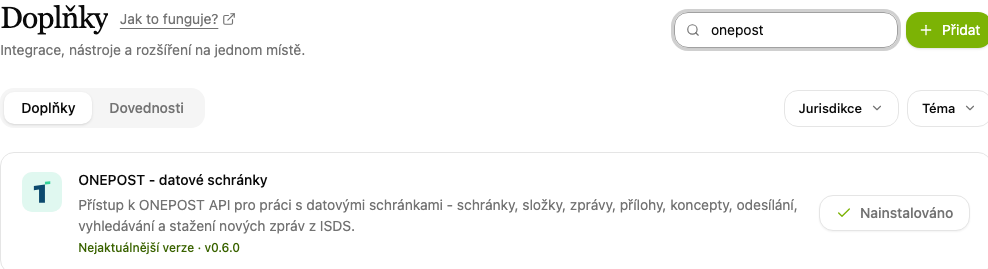
- V levém menu otevřete Doplňky.
- Do pole Prohledat doplňky… napište „ONEPOST" a najděte položku ONEPOST - datové schránky.
- Klikněte na Nainstalovat. Nainstalovaný doplněk má u položky označení Nainstalováno.
2. Vygenerujte API klíč v ONEPOSTu
Aby se CODEXIS AI Agent dostal k vašim schránkám, potřebuje API klíč z vašeho účtu v ONEPOSTu. Do ONEPOSTu se proklikáte z aplikace:
-
V levém menu otevřete Aplikace a klikněte na položku ONEPOST API klíč.
-
V kroku Vygenerujte klíč v ONEPOSTu klikněte na tlačítko Otevřít ONEPOST.
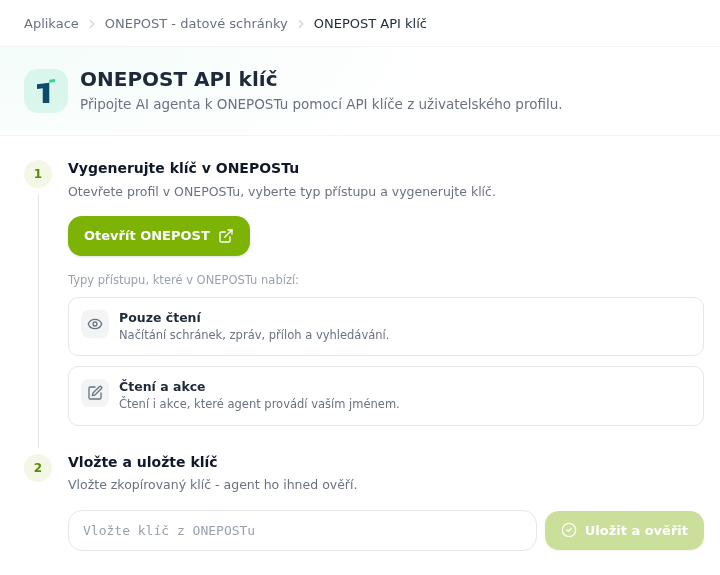
Aplikace ONEPOST API klíč se dvěma kroky připojení -
ONEPOST se otevře rovnou s oknem Codexis - AI agent. Vyberte typ přístupu:
- Pouze čtení: AI načítá schránky, zprávy, přílohy a vyhledává, nemůže nic měnit.
- Čtení a akce: AI navíc provádí povolené akce vaším jménem, například odesílá datové zprávy.
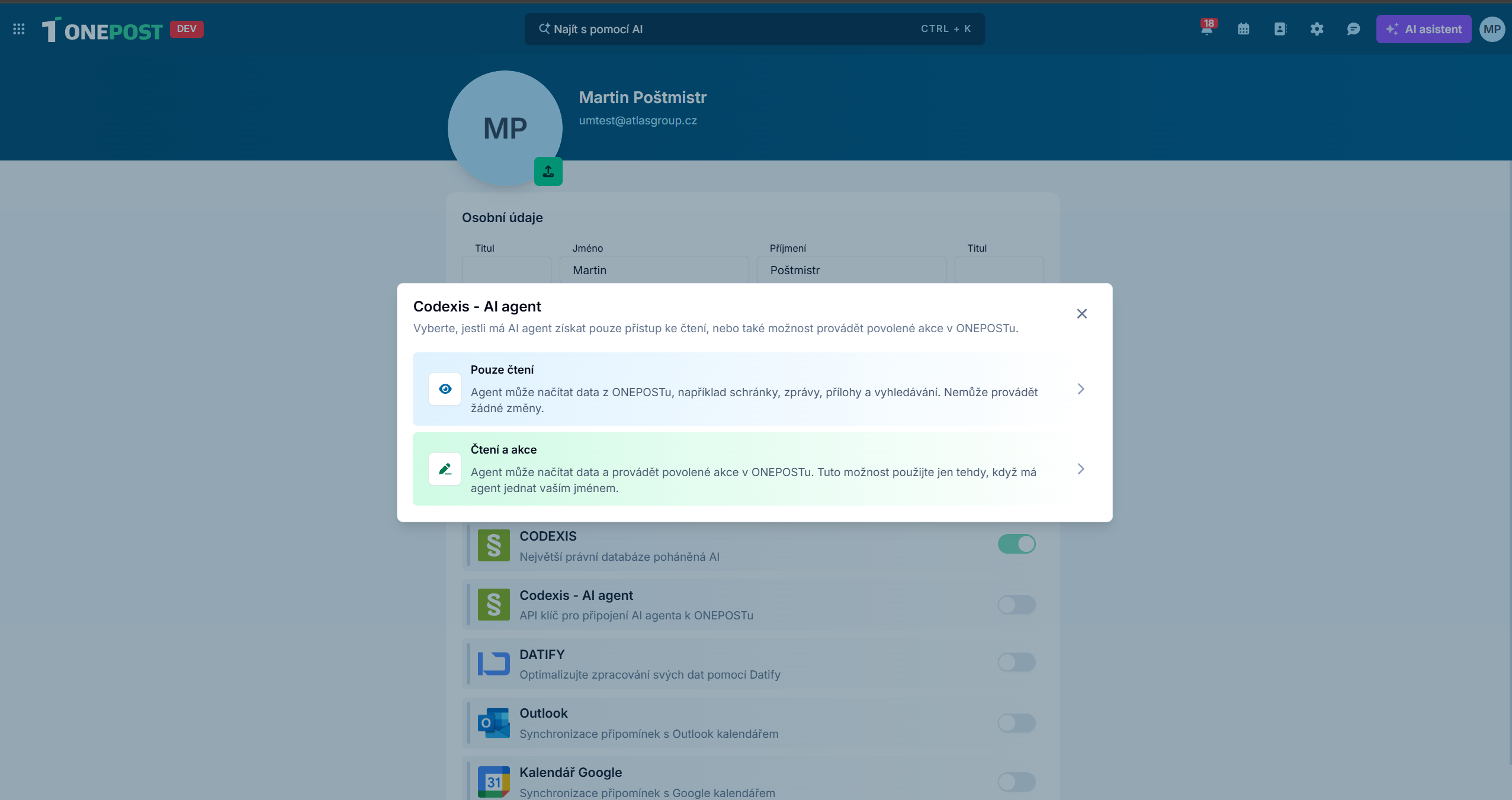
ONEPOST, výběr typu přístupu pro CODEXIS AI Agenta -
Klíč se vytvoří hned po výběru. Zkopírujte si ho tlačítkem Kopírovat.
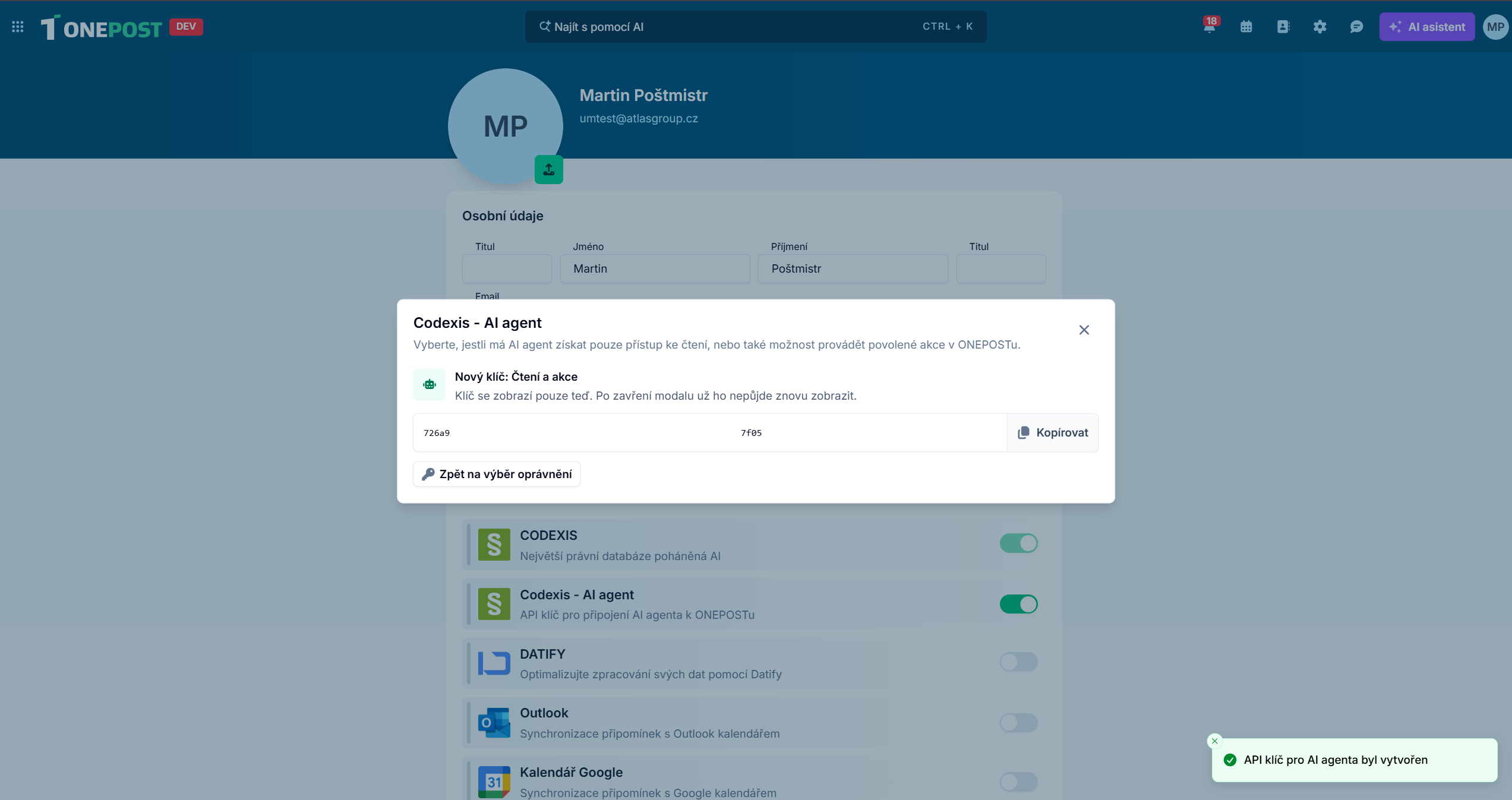
ONEPOST, vytvořený klíč pro CODEXIS AI Agenta
Klíč se zobrazí pouze jednou
Po zavření okna už klíč nejde znovu zobrazit. Zacházejte s ním jako s heslem: kdo ho zná, může s vaší schránkou dělat vše, co jste klíči povolili.
3. Vložte klíč do aplikace
- Vraťte se do CODEXIS AI Agenta na stránku ONEPOST API klíč.
- V kroku Vložte a uložte klíč vložte zkopírovaný klíč do pole Vložte klíč z ONEPOSTu.
- Klikněte na Uložit a ověřit. CODEXIS AI Agent klíč ihned ověří.
4. Pracujte s datovými schránkami v chatu
Od této chvíle se AI ptáte na datové zprávy běžnou řečí. U datových schránek AI umí:
- zobrazit připojené schránky a jejich složky,
- zjistit nové, nepřečtené nebo poslední přijaté zprávy,
- vyhledávat zprávy podle předmětu či textu,
- otevřít detail zprávy s odesílatelem, příjemcem, datem, předmětem a přílohami,
- stahovat jednotlivé přílohy a vyhodnotit jejich obsah, včetně PDF dokumentů,
- vytvořit koncept datové zprávy s přílohami,
- odeslat vytvořený koncept, ale pouze na váš výslovný pokyn,
- přijmout aktuální zprávy z ISDS do ONEPOSTu.
Otevřete běžný chat, vyberte dovednost ONEPOST - datové schránky a zeptejte se, například: „Najdi mi všechny datové zprávy od finančního úřadu za poslední týden."
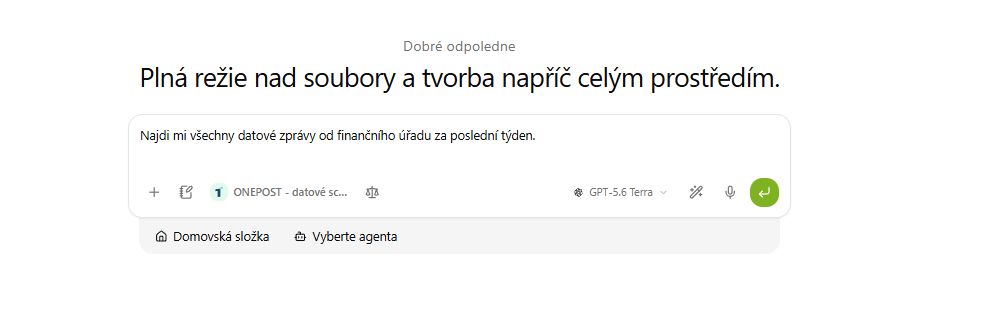
Ráno se zeptejte, co nového přišlo do datové schránky, nechte si shrnout obsah příloh doručené zprávy nebo rovnou připravit koncept odpovědi i s přílohami. Odeslání vždy potvrzujete vy. Další propojené aplikace najdete v kapitole 11. Aplikace.
SID - Interní dokumenty
Doplněk SID - Interní dokumenty propojí CODEXIS AI Agenta s aplikací SID. AI pak interní dokumenty vyhledá, přečte i stáhne.
Datify - digitální AI kancelář
Doplněk Datify - digitální AI kancelář propojí CODEXIS AI Agenta s aplikací Datify. AI pak čte i upravuje vaše kolekce, datové sady a záznamy.